


所有文章

快速入门
操作视频中心
实名认证
合同起草协商
发起合同
合同审批
合同签署
相对方
合同管理
合同归档
合同审查
合同比对
组织管理
电子印章管理
合同费用管理
系统权限设置

企业用户使用手册
个人用户使用手册
企微应用端用户操作注意事项
钉钉应用端用户操作注意事项
飞书应用端用户操作注意事项
常见问题
了解电子合同
产品更新日志

问题反馈
问卷调研

如何制作动态文件签署模板 NEW
最后更新于 2026/01/23 阅读数 86


动态文件:预留字段占位,收件人填写后文件内容自适应(原“动态模板”)
新建
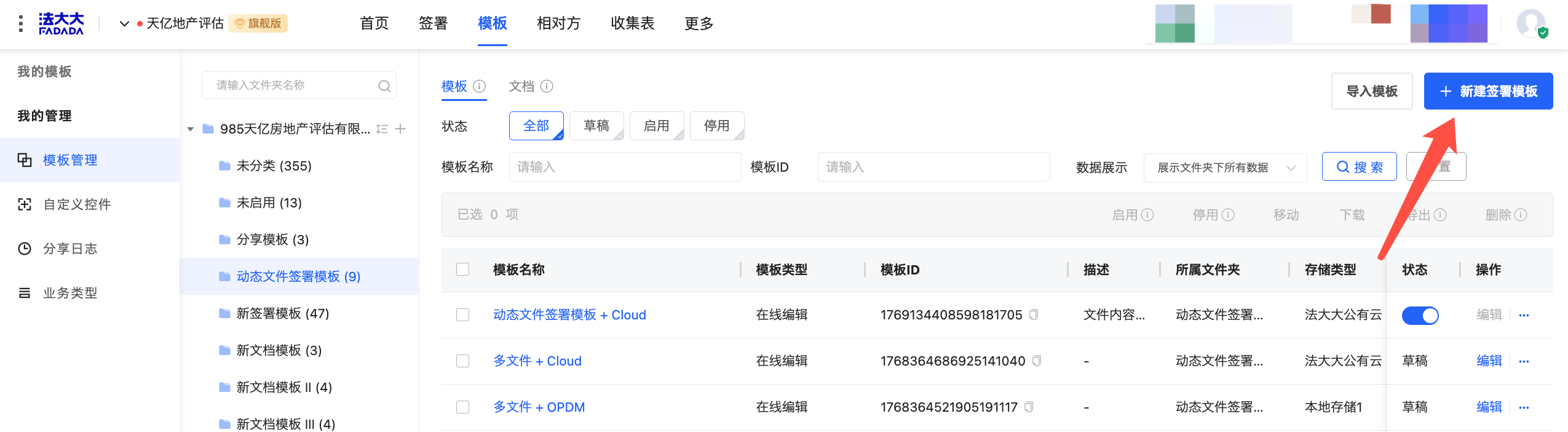
进入模板应用页签,我的管理 - 模板管理,点击「新建签署模板」:
文件准备
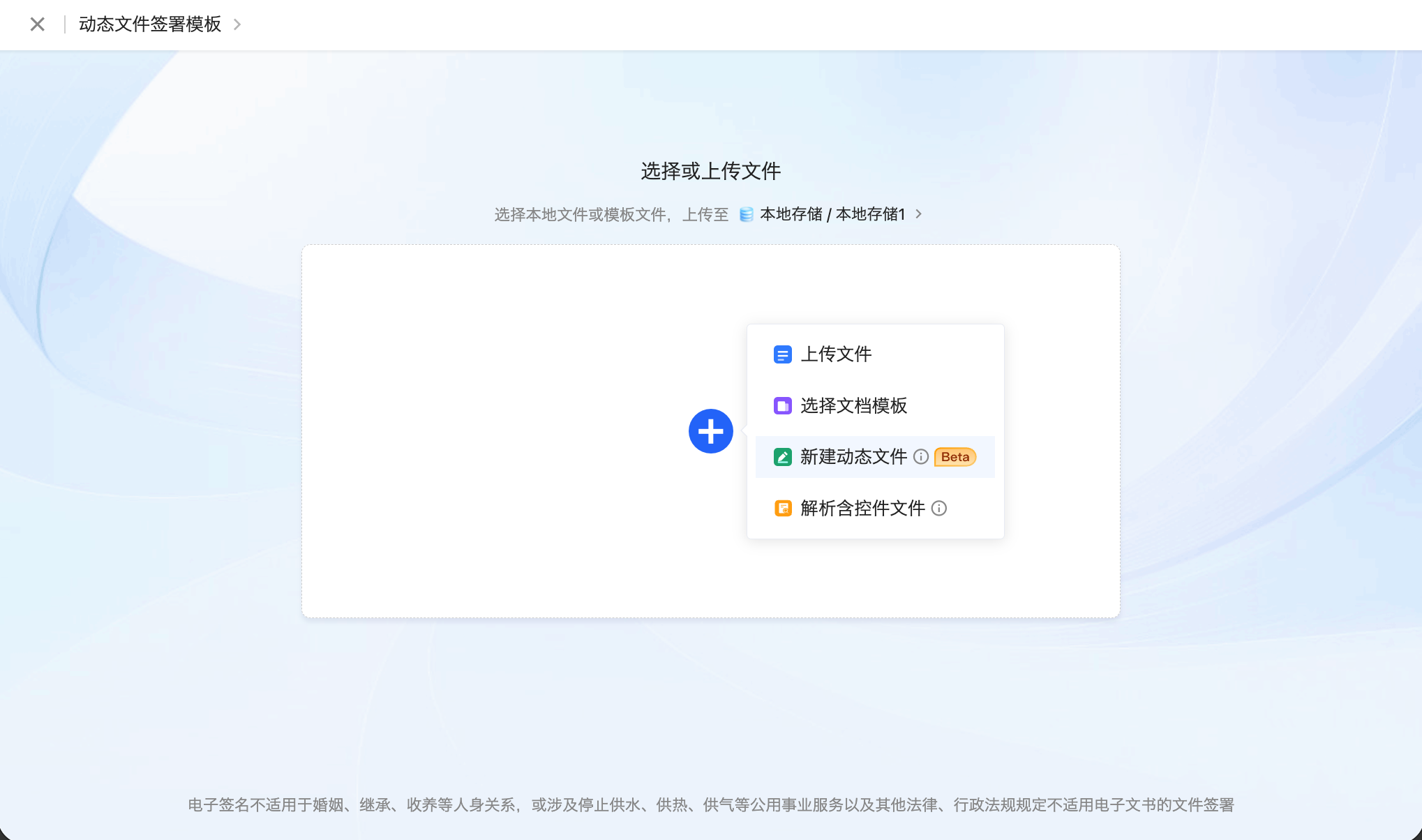
选择“新建动态文件”:
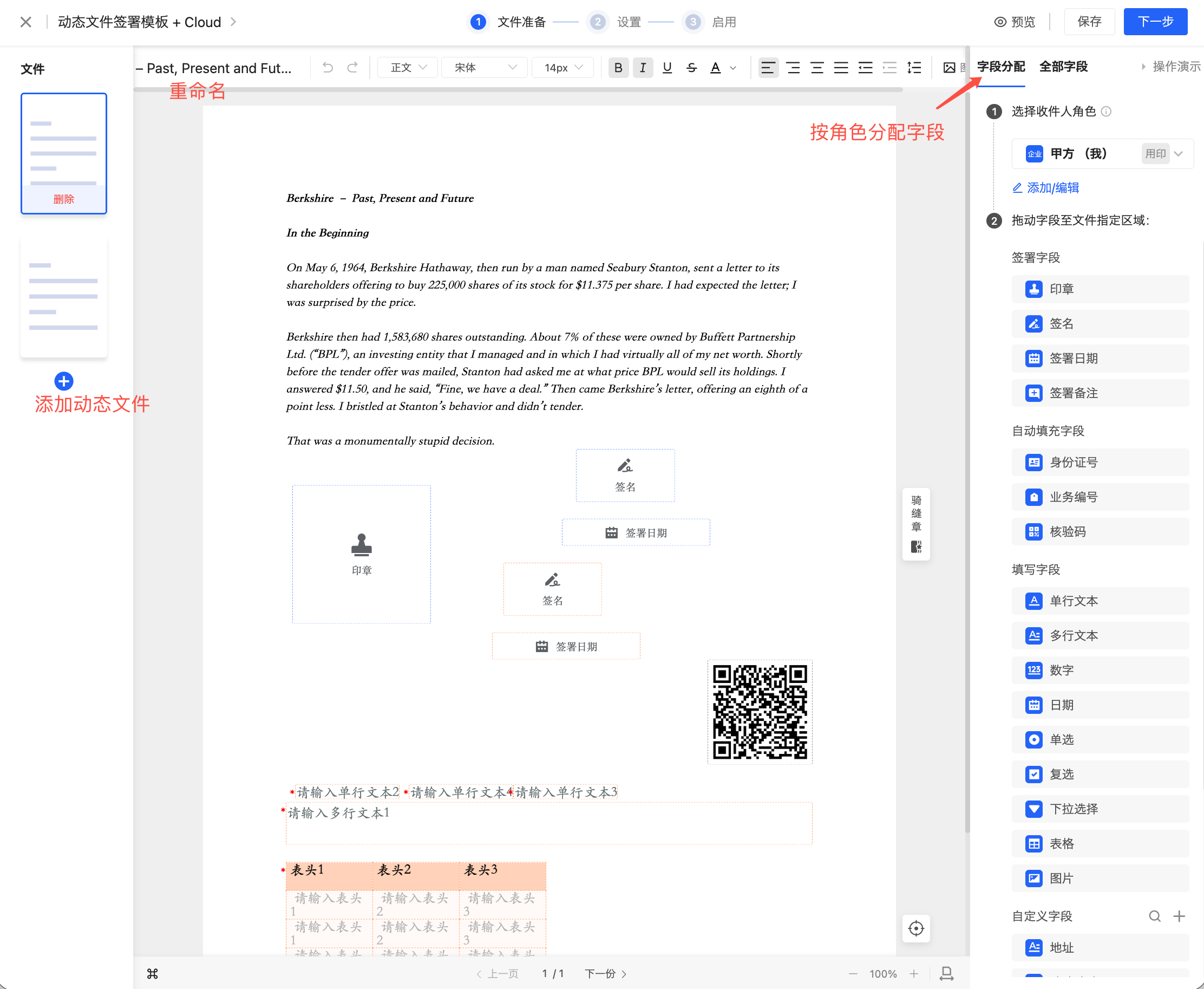
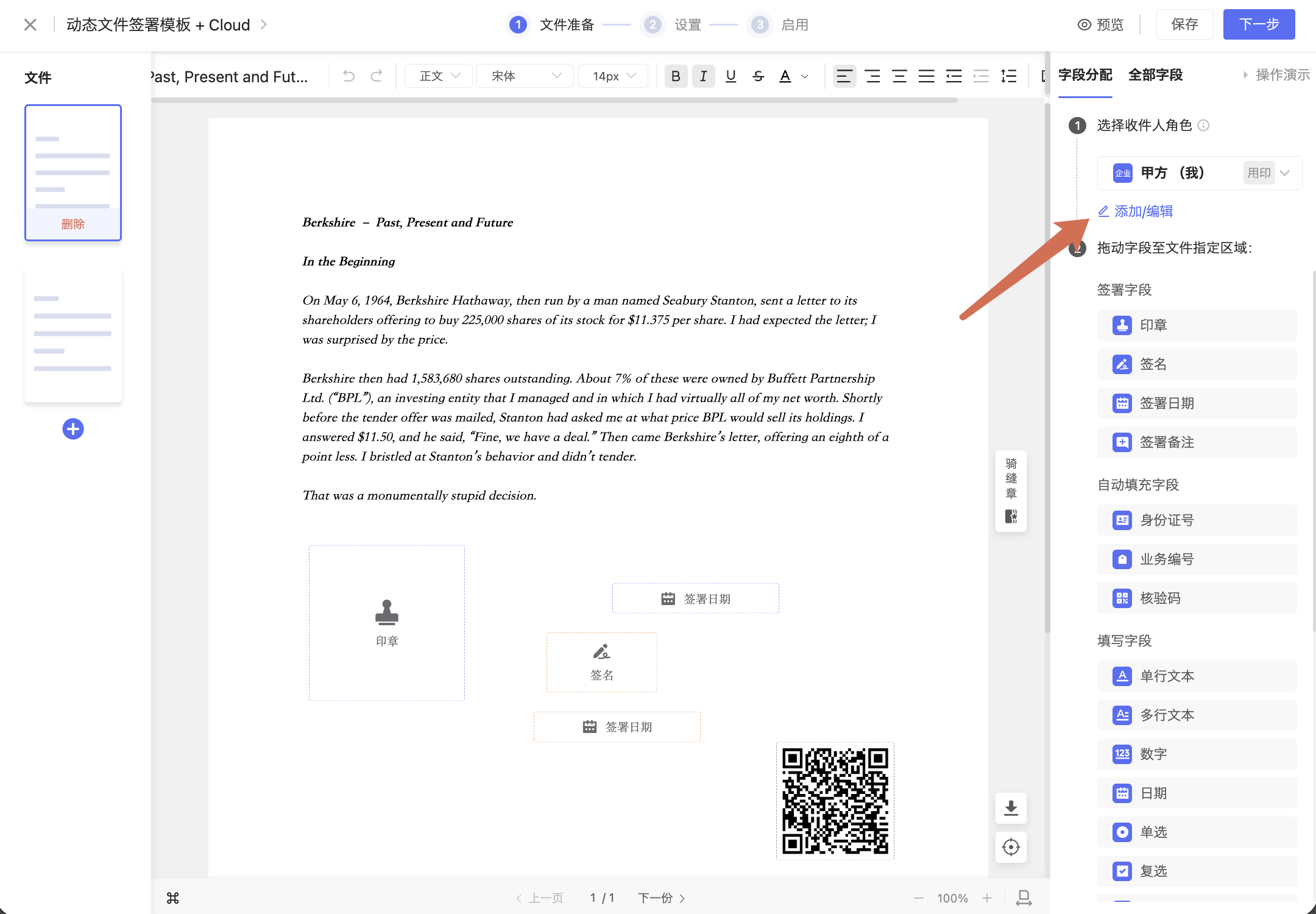
添加文件的参与角色,如甲方、乙方:
指定不同角色的参与方式:
*签署参与方可以同时参与文件填写(需指定填写位置) 👉 不同角色的参与方式有哪些 ?
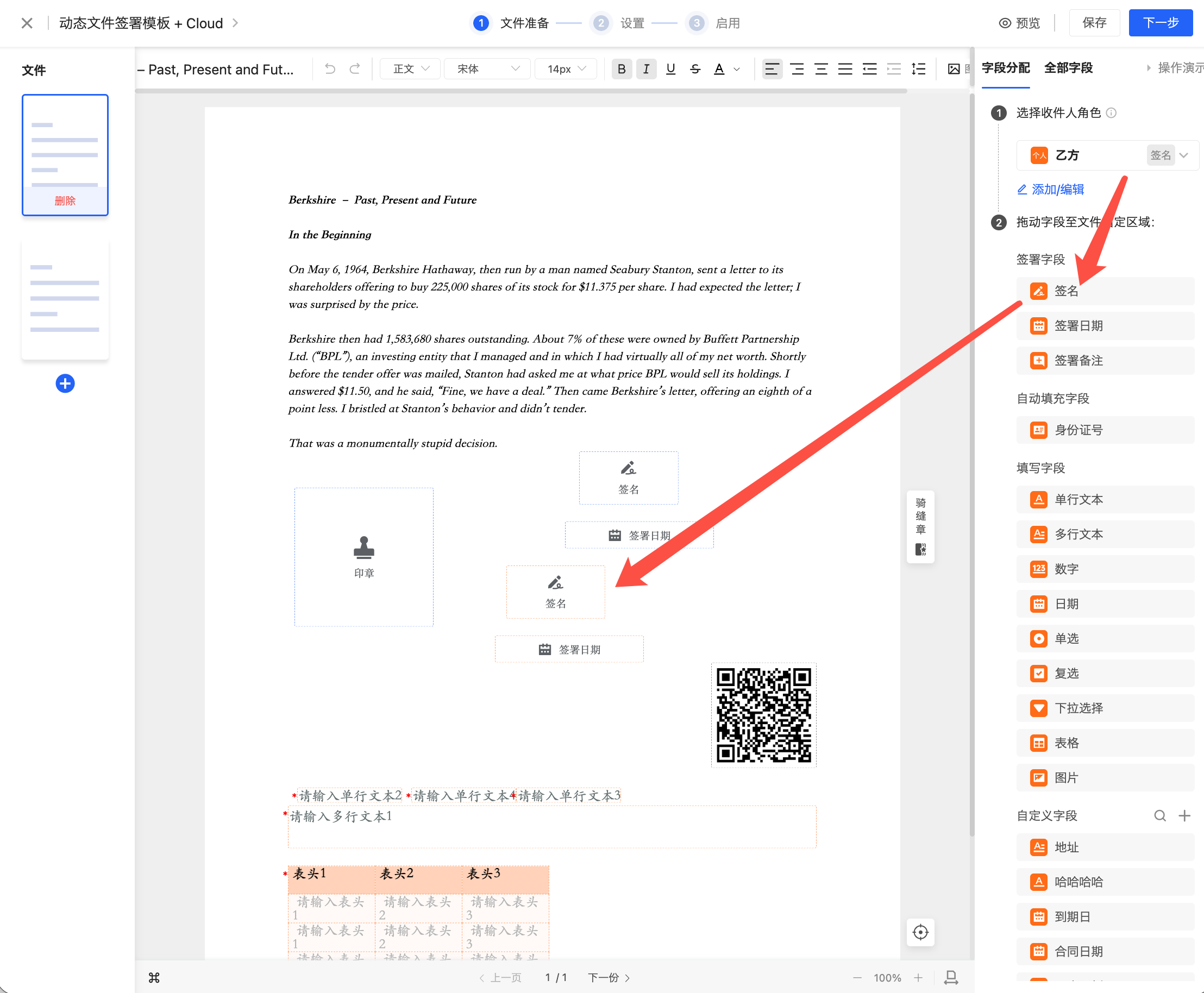
分别给不同的收件人角色(下拉选择)分配填写或签章位置,确认后点击下一步:
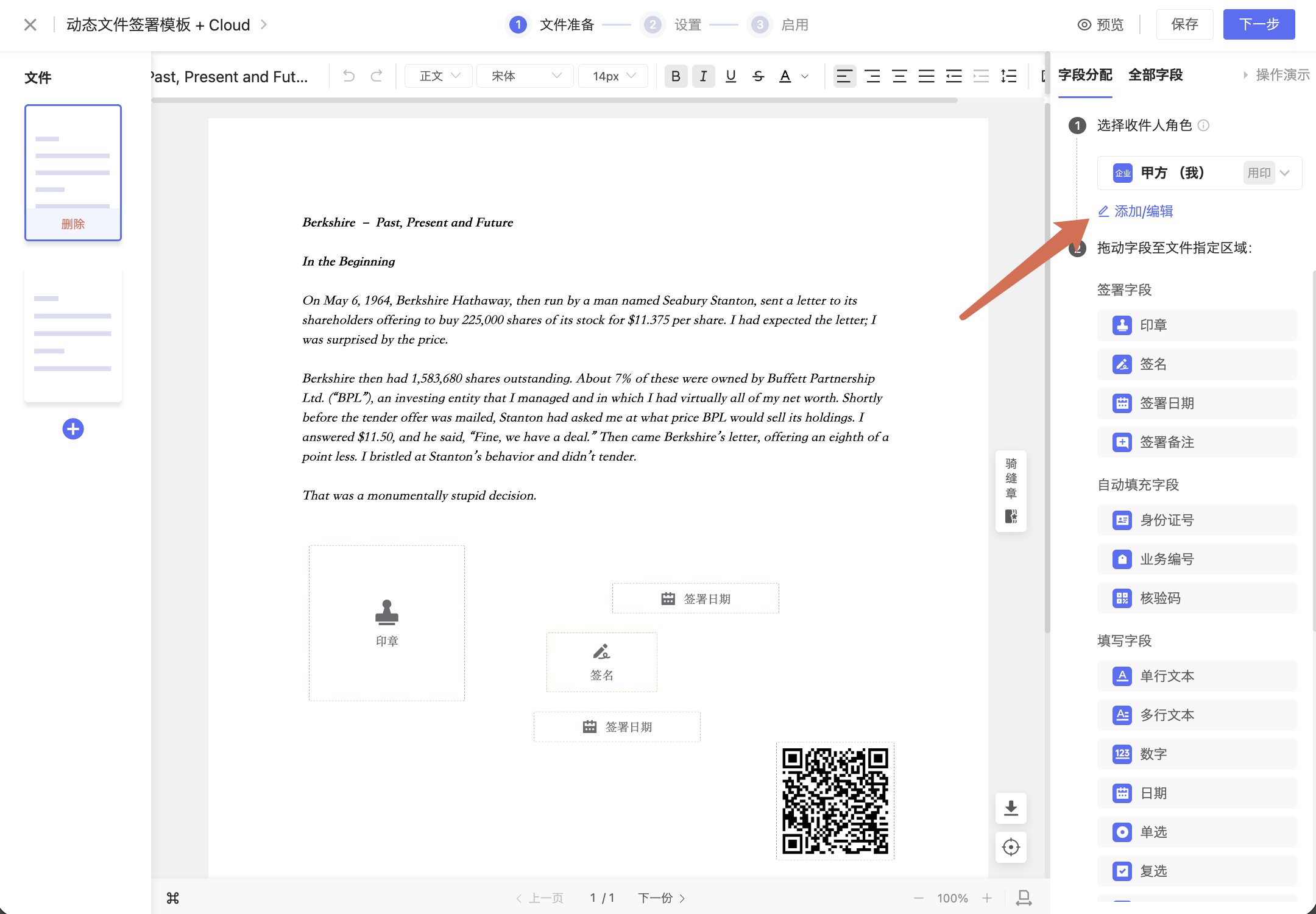
*如果发起后需要批量签署,请指定签署位置(拖动签名或印章字段至文件区域,并将字段分配给自己代表的角色)
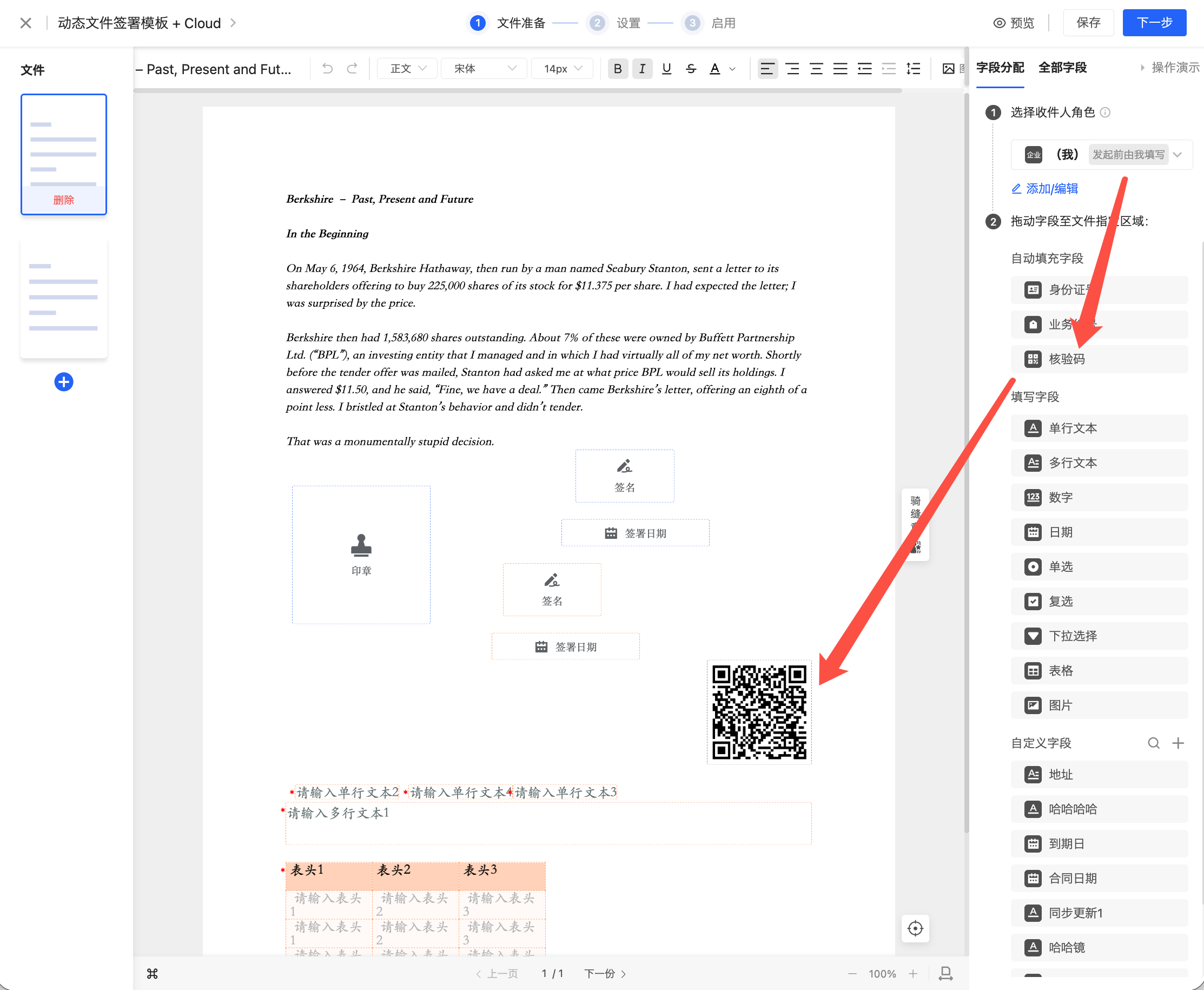
“发起前由我填写”角色下的字段,将由使用模板发起签署的经办人在发送前填写:
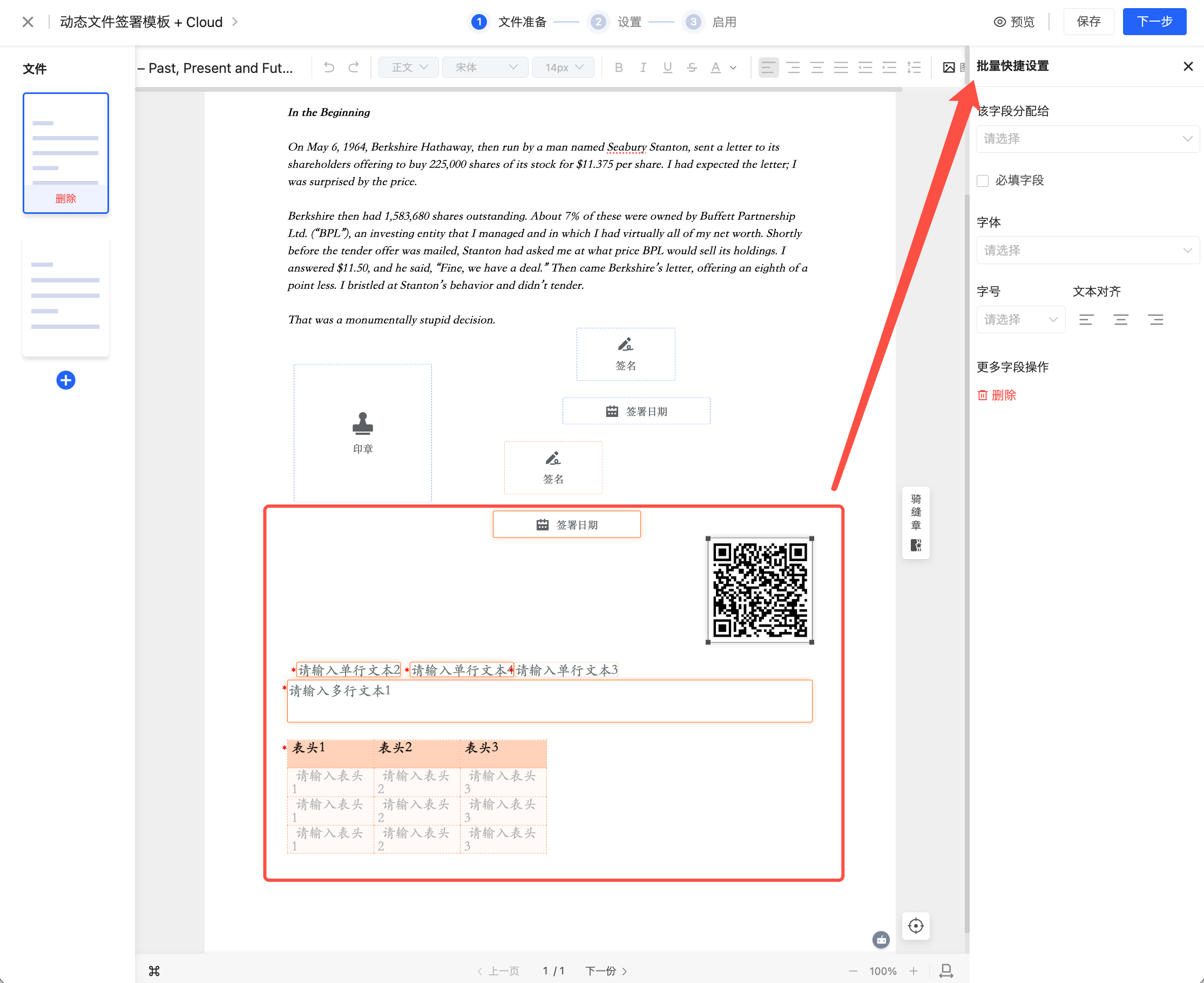
批量快捷操作 🔥
多选字段,批量修改字段属性:
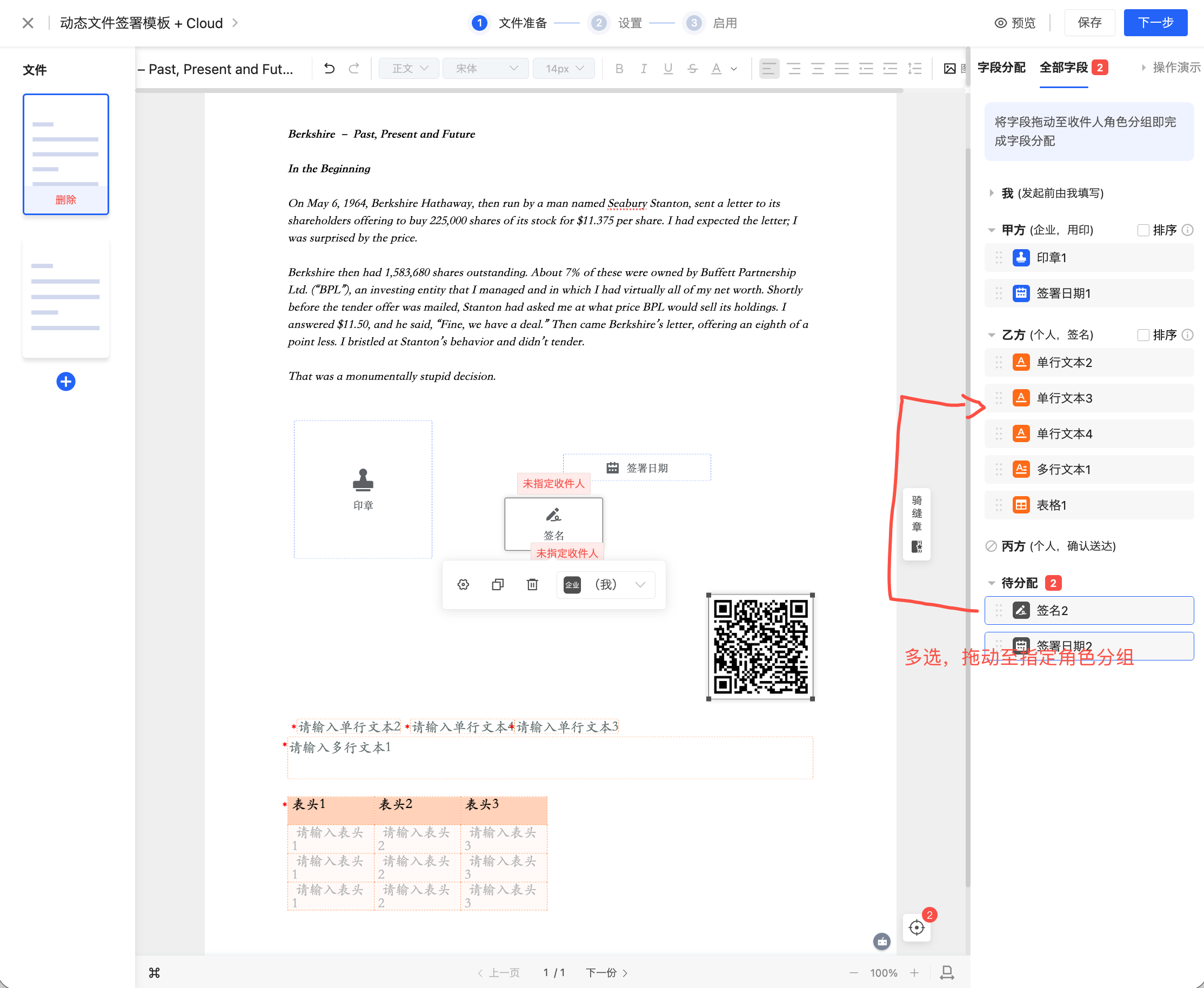
预览全部字段,跨文件批量分配角色字段归属(Control键 + 多选或Shift键 + 连续选择,拖动至对应的角色分组下):
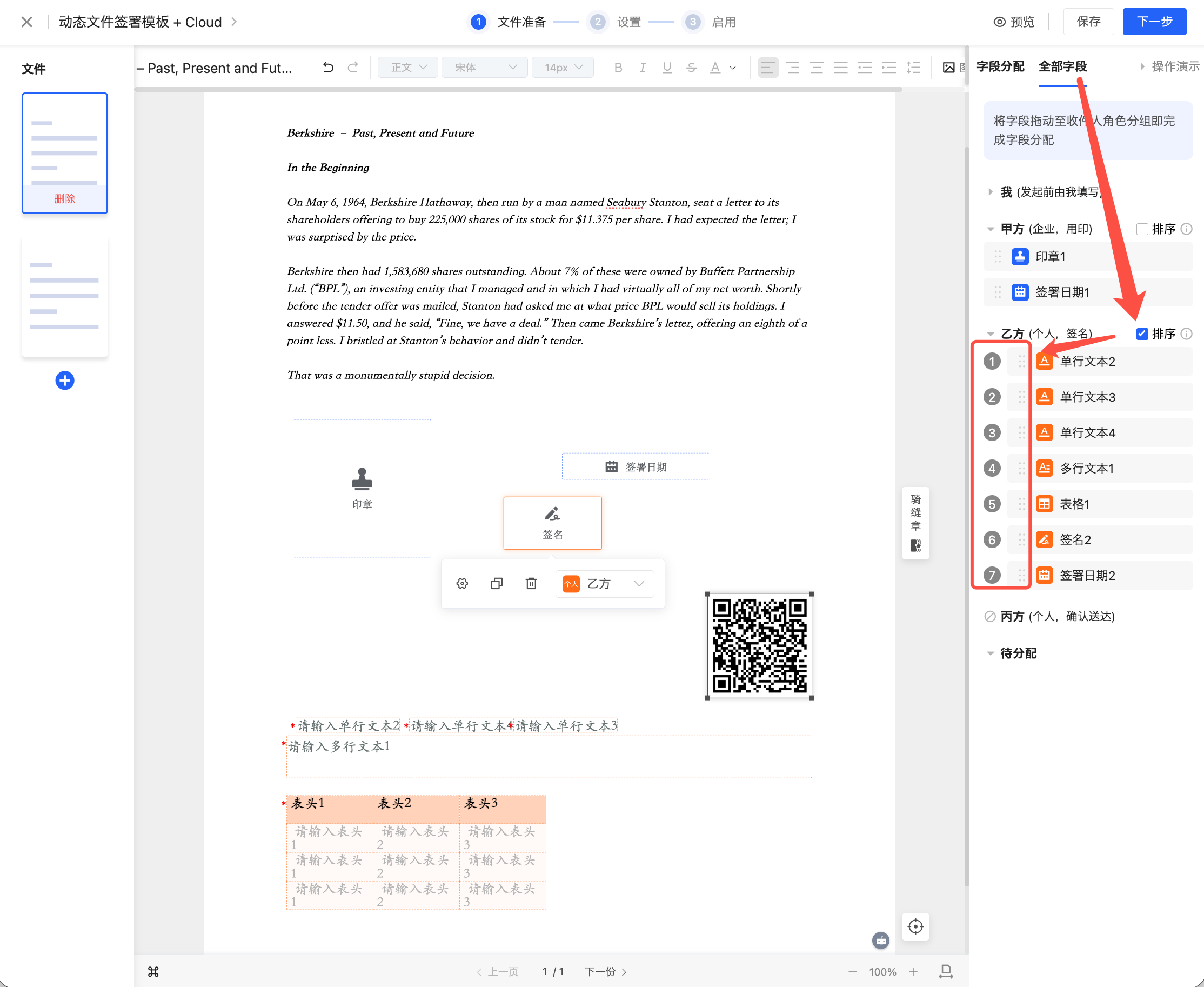
字段排序 🔥
指定字段排序后,该收件人将以指定的字段顺序进行内容填写(可选;无排序时,将以字段左上角的坐标为基准,从上到下、从左到右排序填写字段):
设置
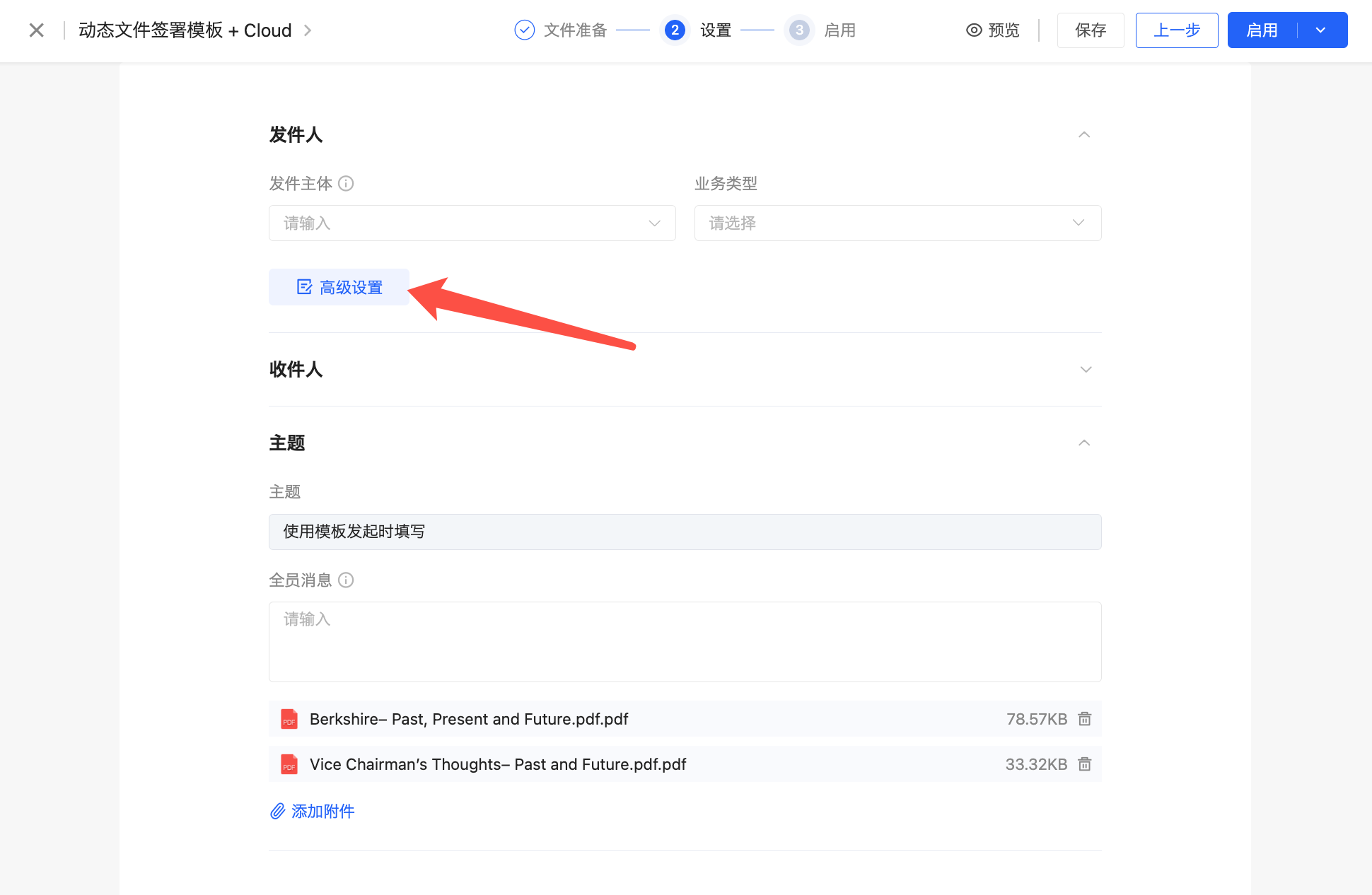
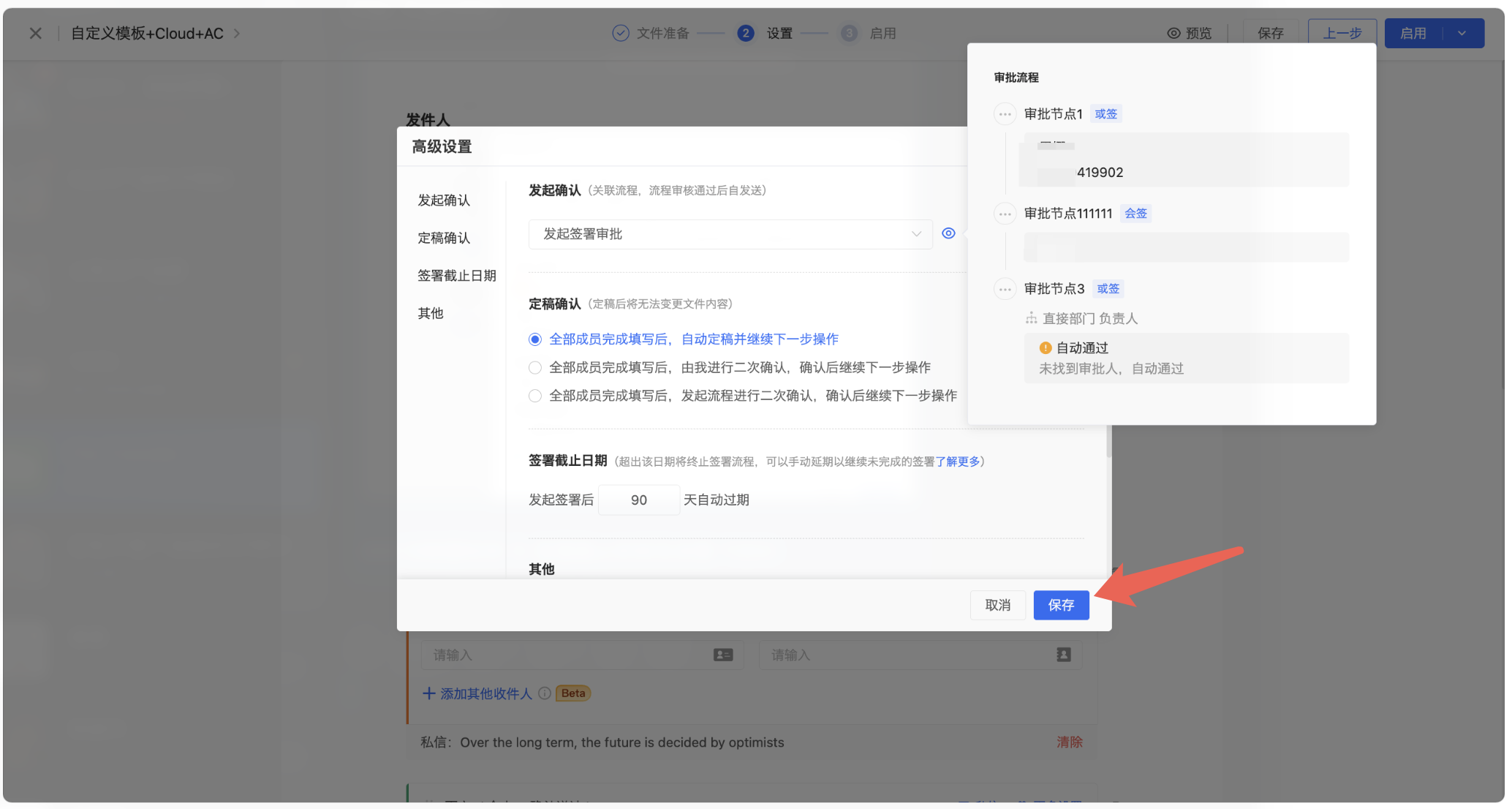
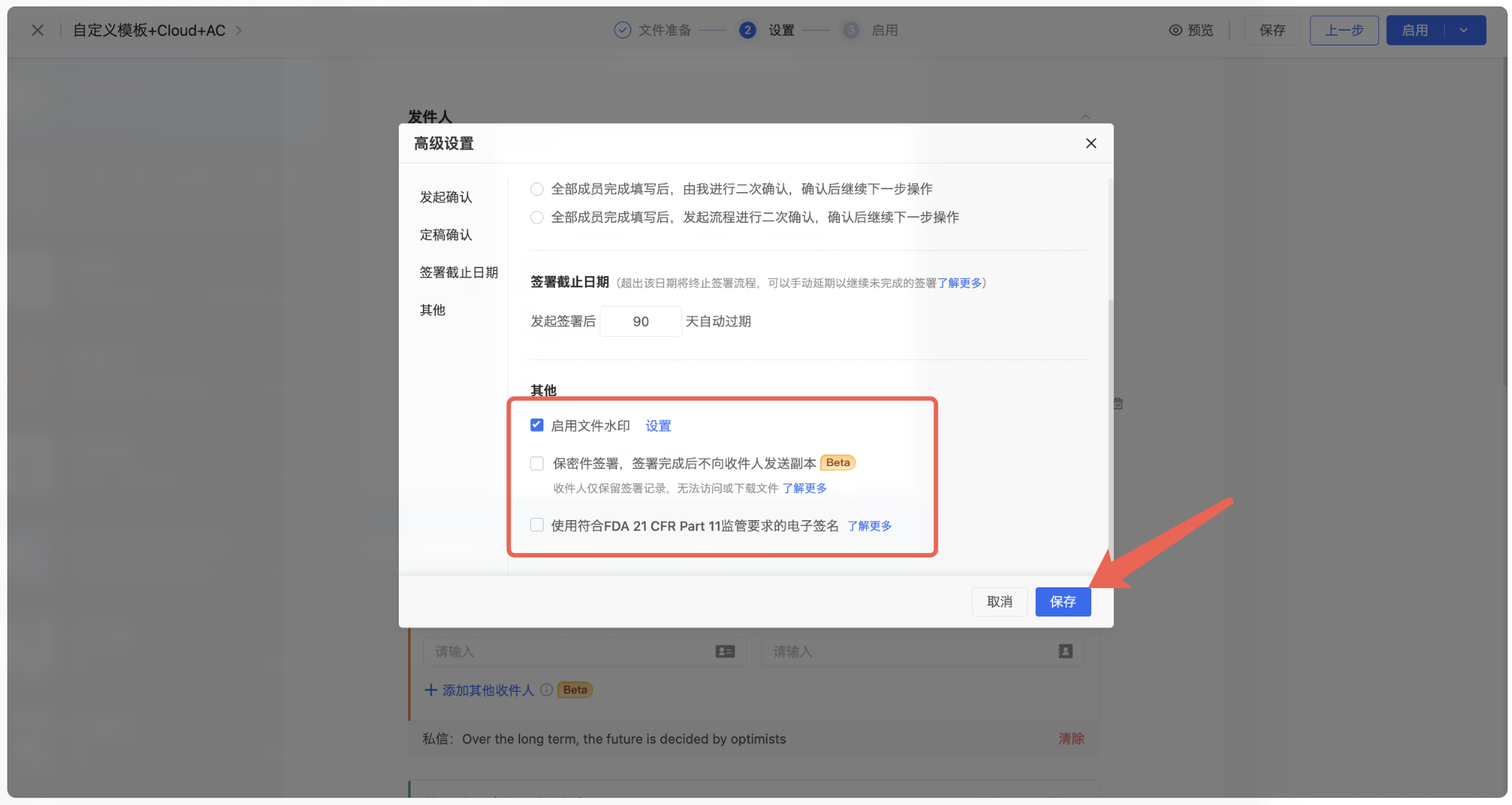
高级设置 🔥
文件定稿流程、签署截止日期、文件水印、文件副本发送(保密件签署)和符合FDA要求的电子签名等设置:
更多关联内容:
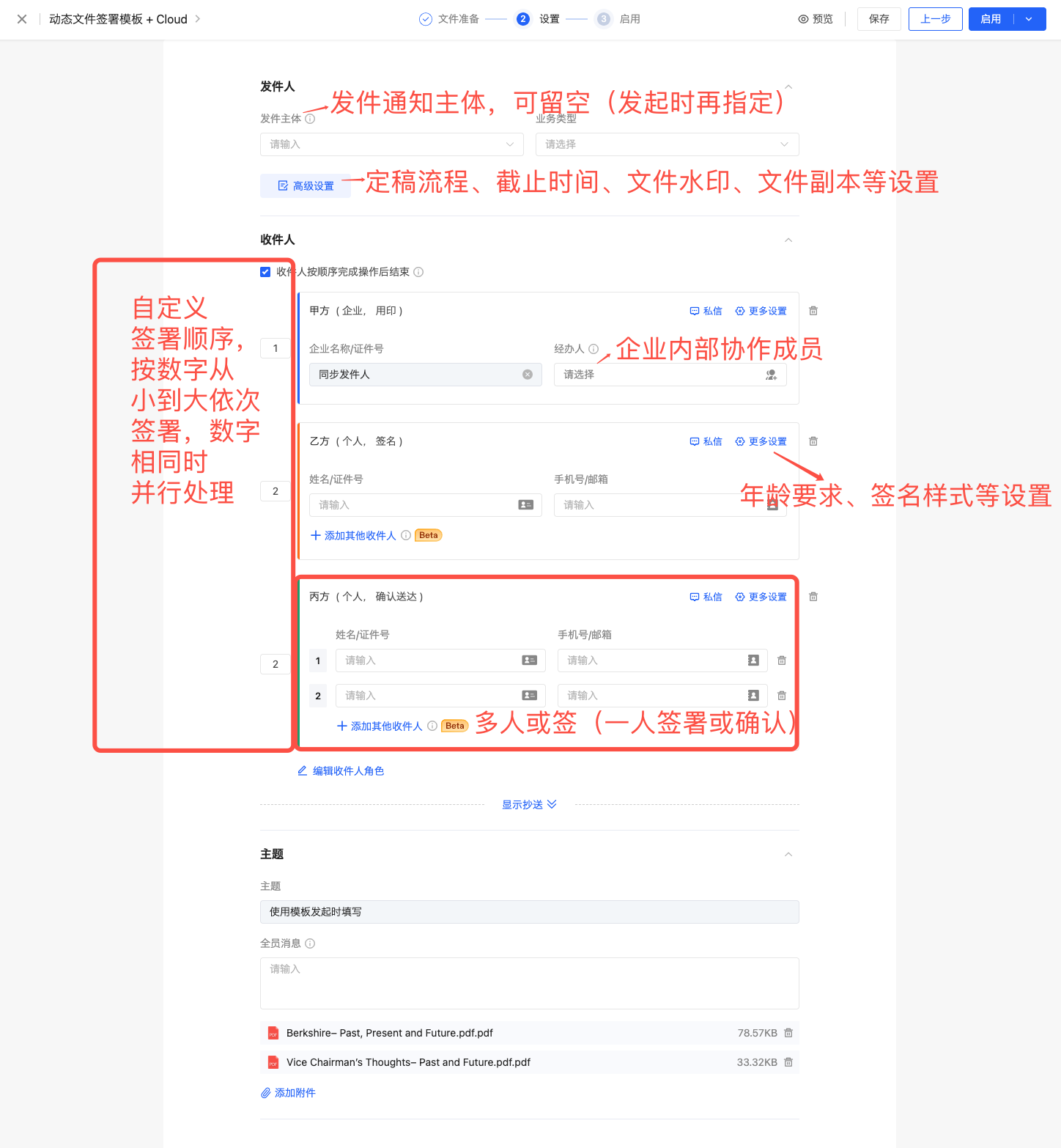
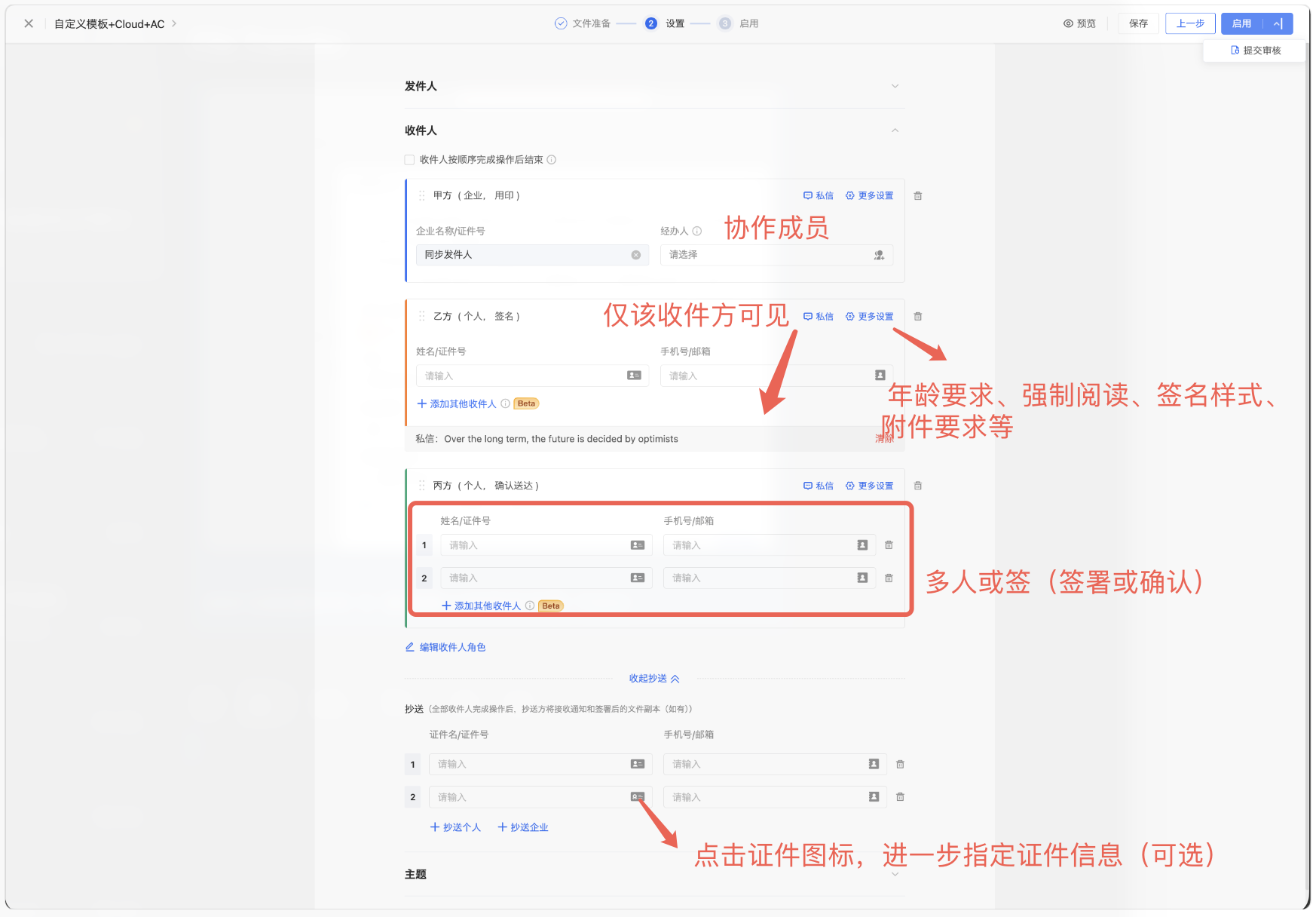
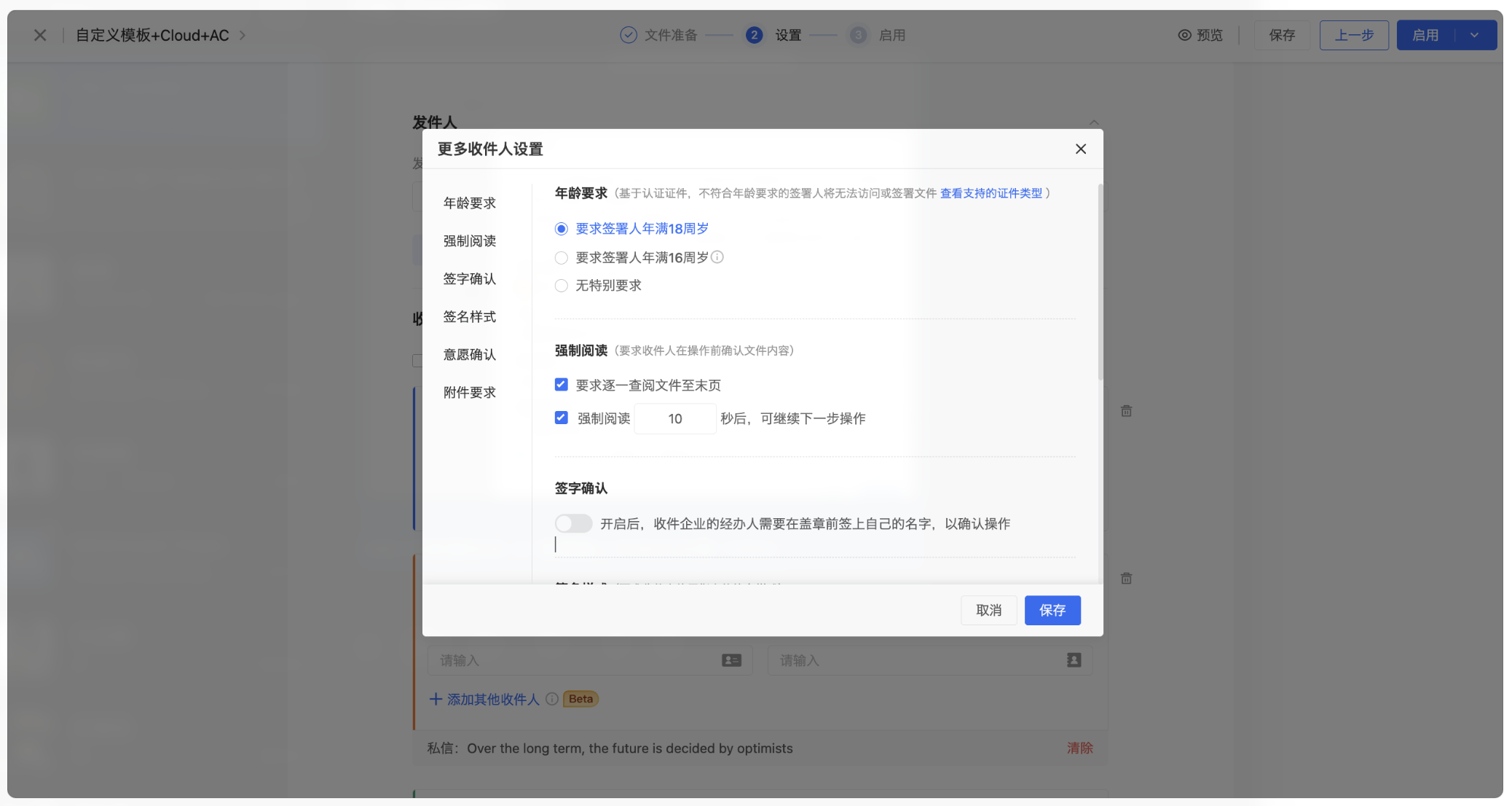
收件人设置
收件人信息、参与顺序、私信与其他补充规则设置:
更多关联内容:
启用或提交审核
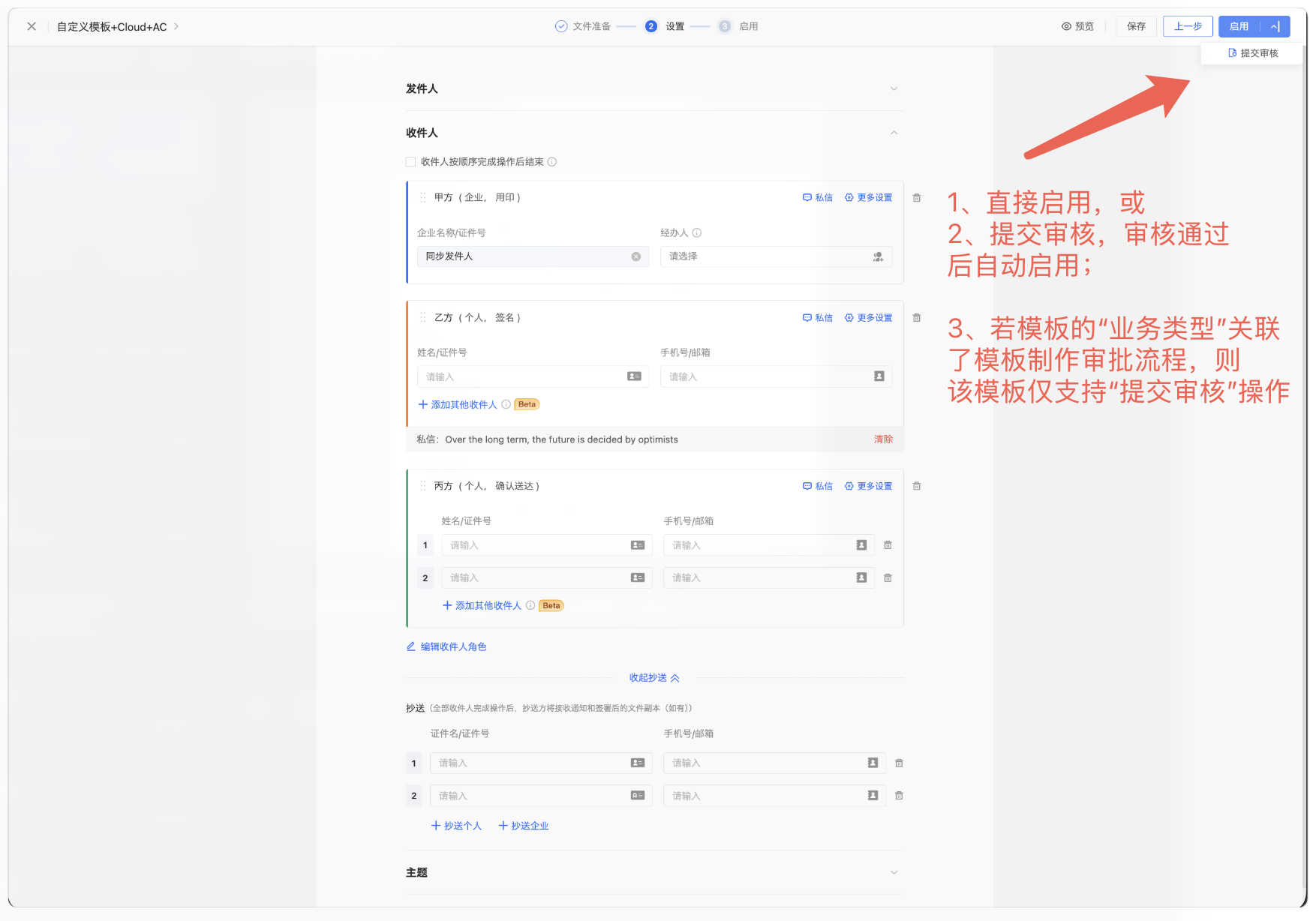
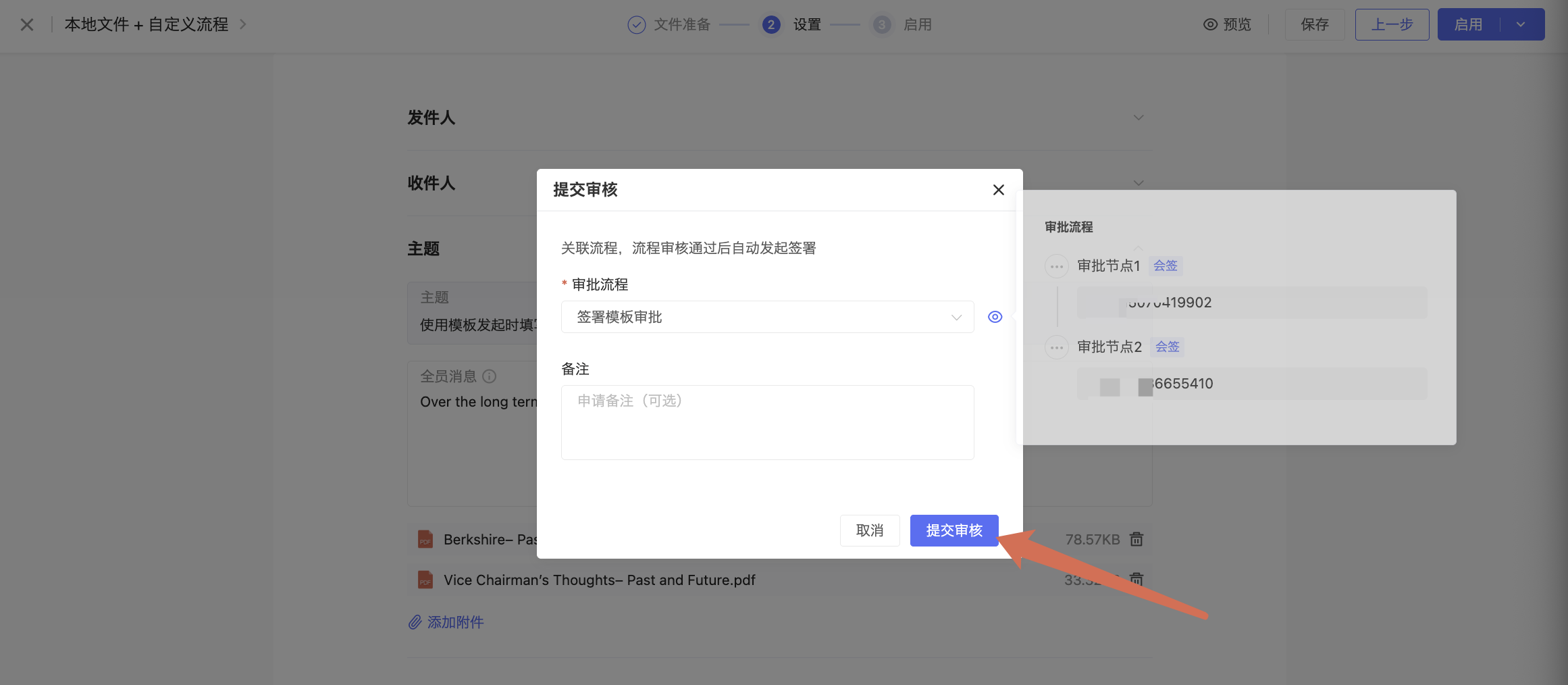
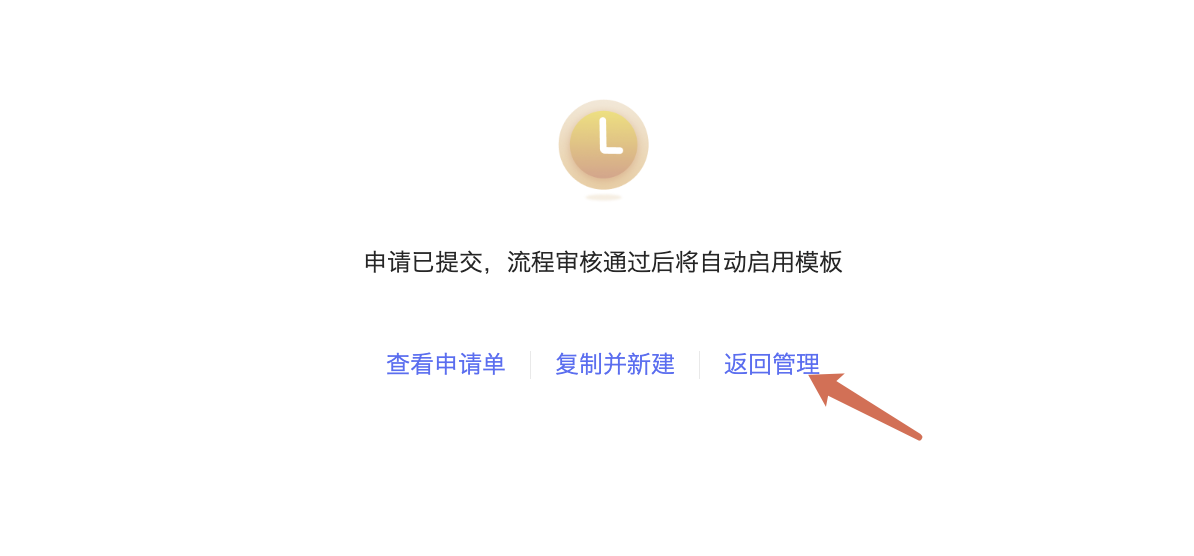
详情
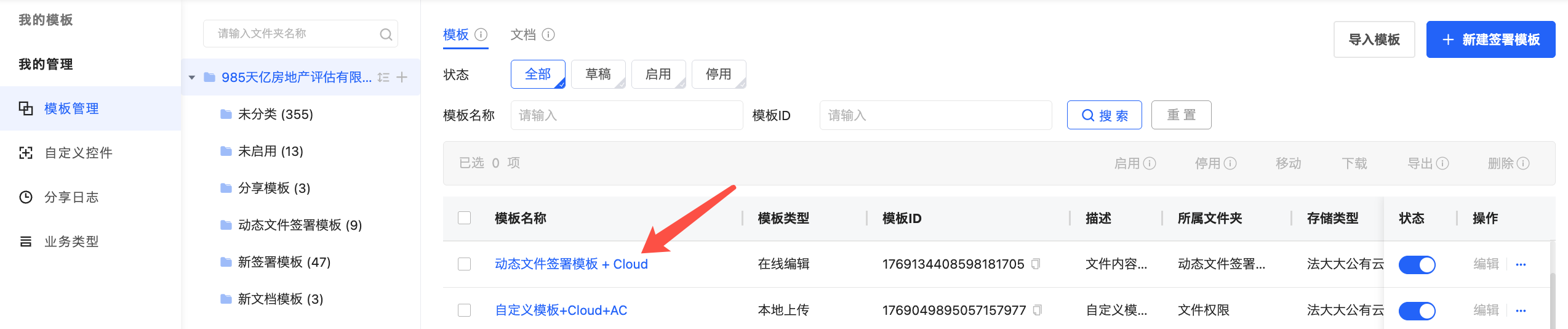
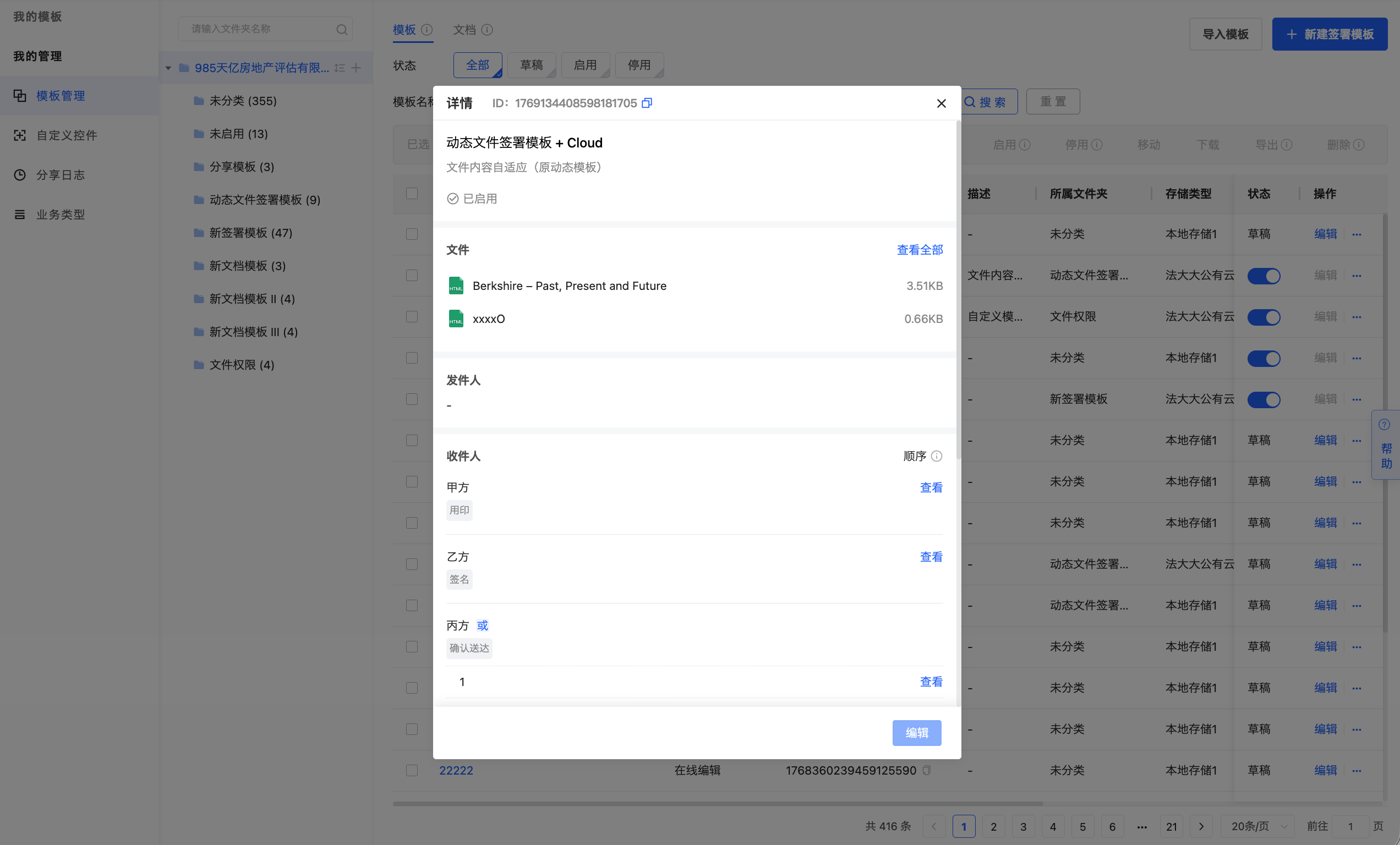
授权企业模板
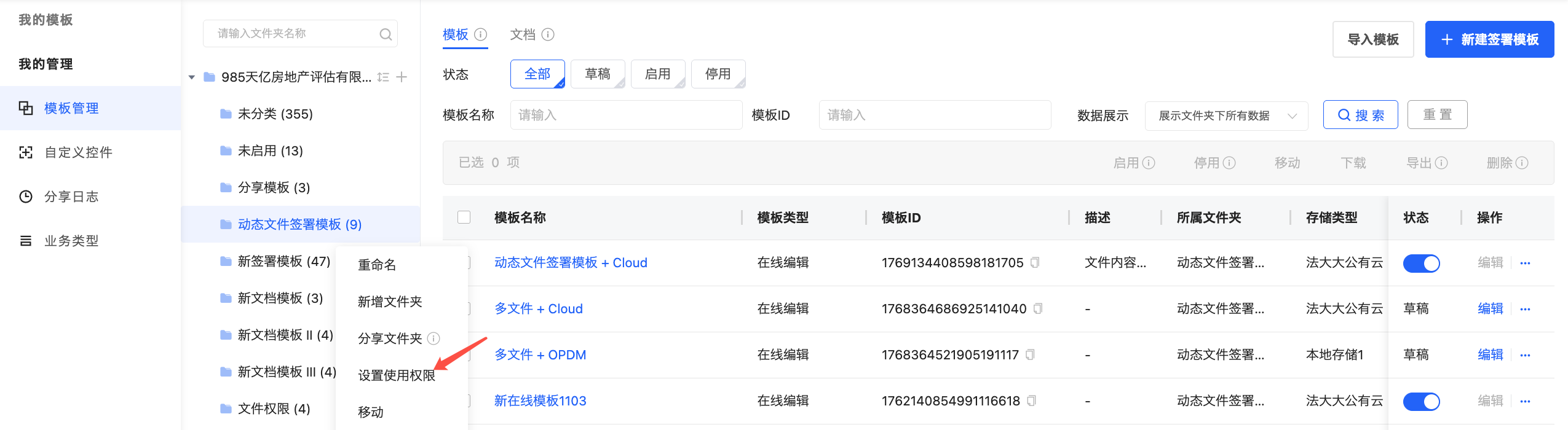
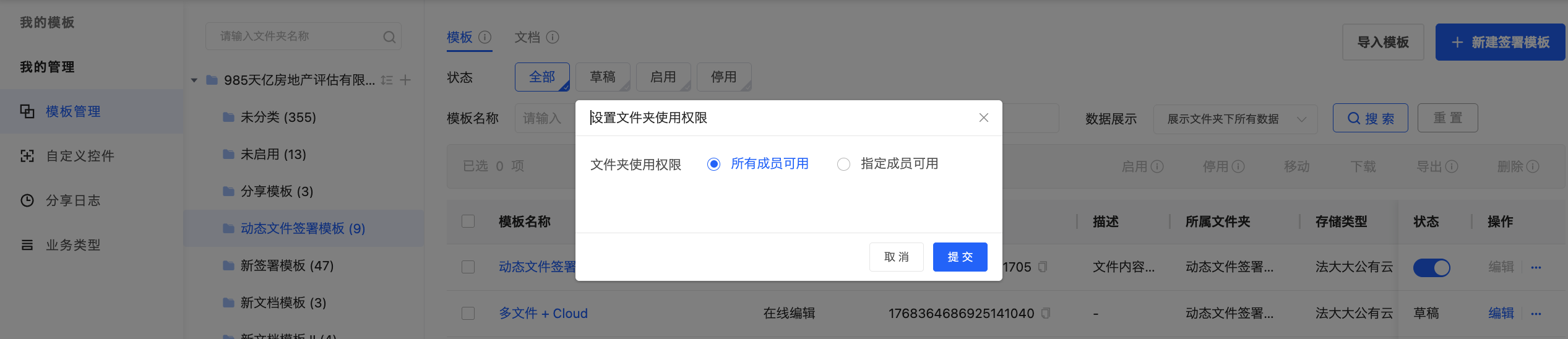
至此,经办人在发起签署时,就可以选择分配给TA且已启用的签署模板了。
👉 更多关联内容:
评价这篇文档
有帮助
没帮助
未能解决您的问题?请联系
在线客服