

一、前置准备
1、配置飞书自建应用连接器
2、准备飞书审批模板ID
请提前确定好需要用哪一个飞书审批模板(审批表单)发起签署,并按下方步骤复制审批模板ID。
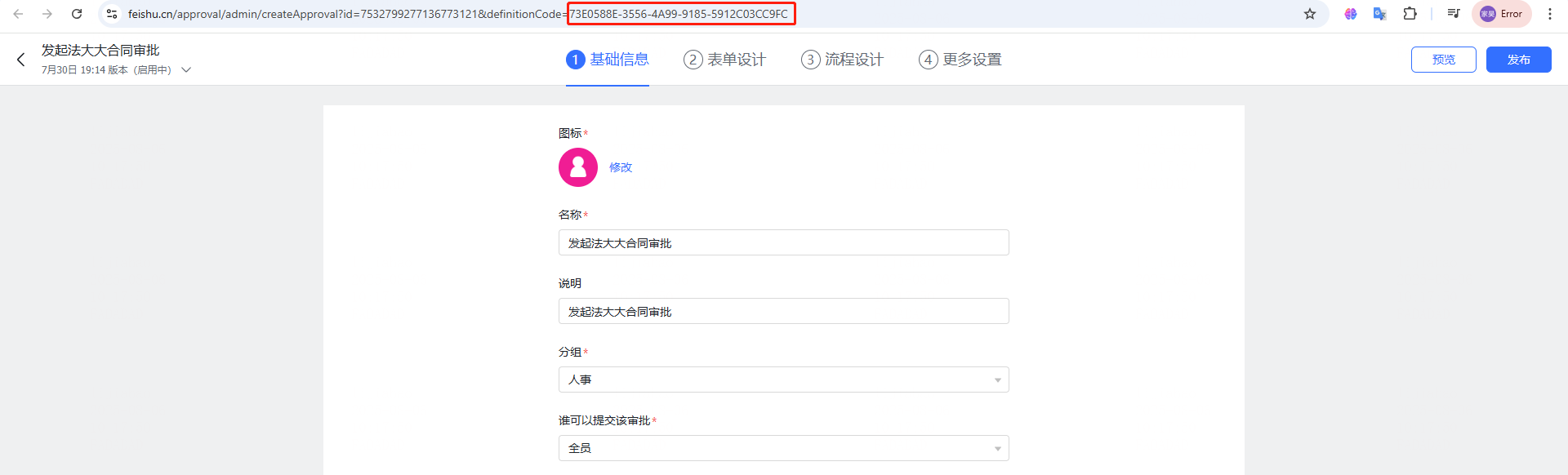
2.1进入飞书企业管理后台(https://www.feishu.cn/approval/admin/approvalList)-工作台-应用管理-OA审批-审批管理后台。
2.2找到对应的审批模板点击编辑,在页面链接中“definitionCode=” 的那一串字符就是审批模板 ID
二、配置自动化规则
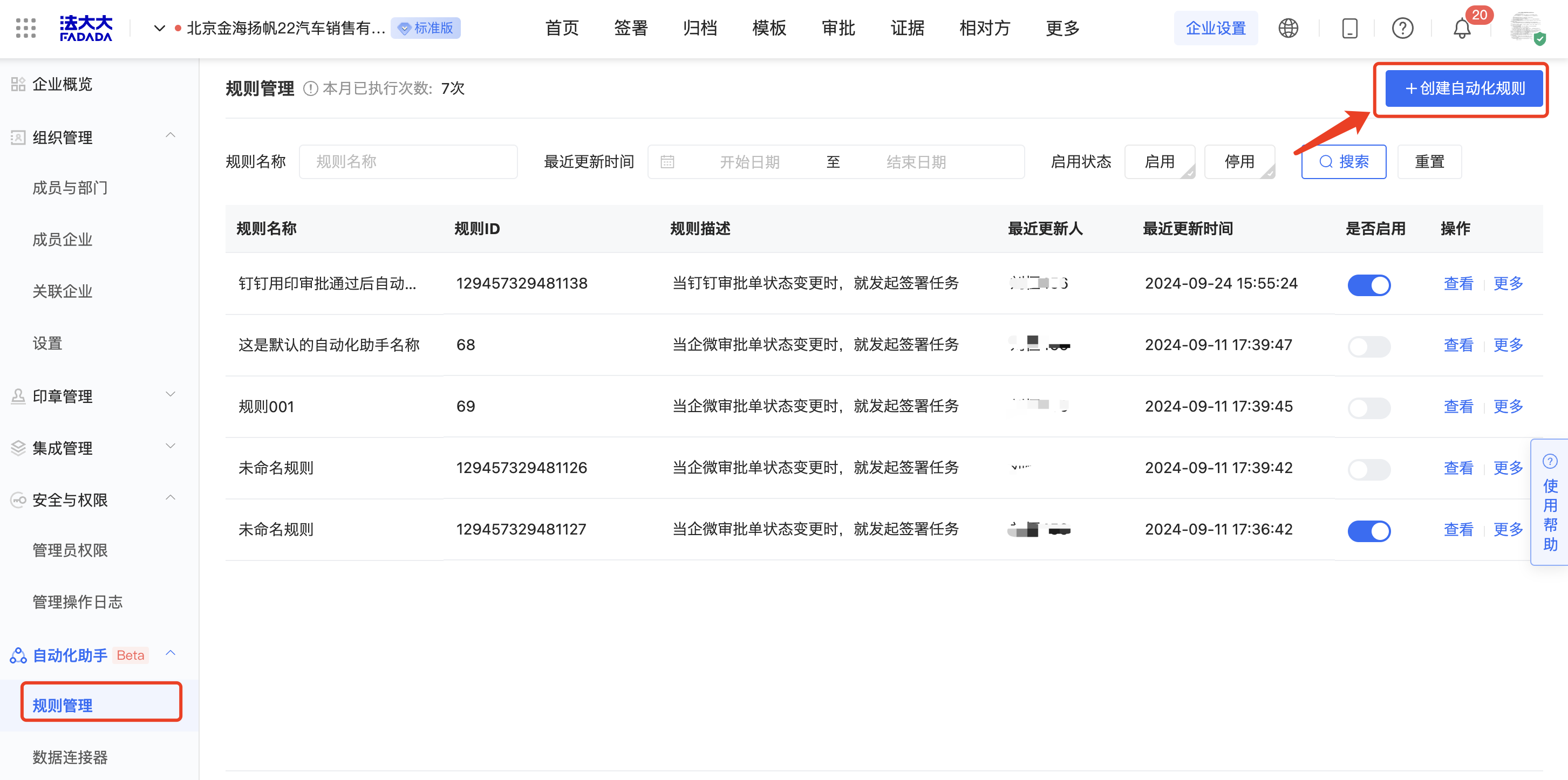
进入企业设置-自动化规则-规则管理,右上角点击创建。
1、设置触发条件
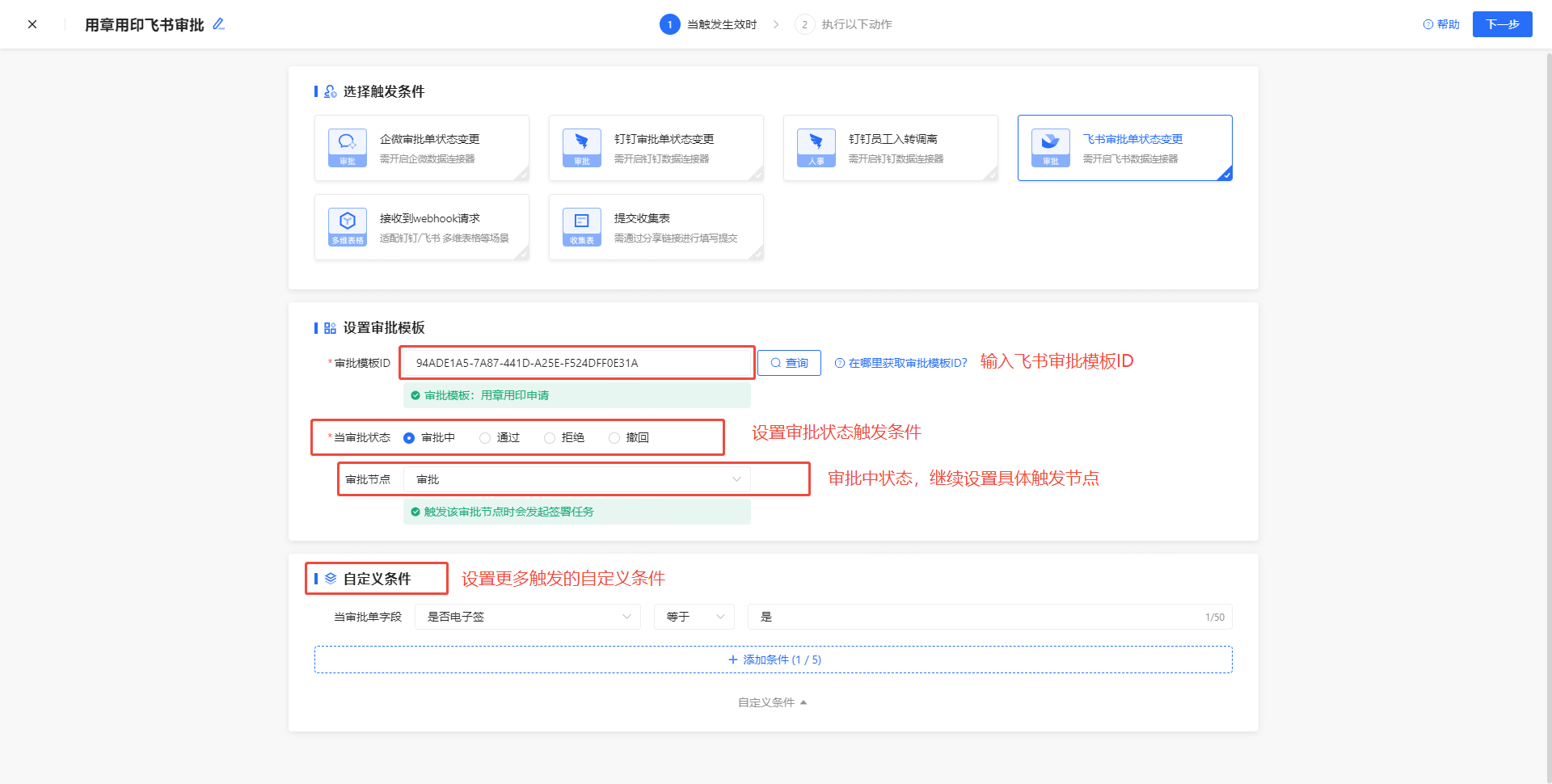
1.1选择飞书审批单状态变更。
1.2将上一步获取到的飞书审批模板ID复制到输入框,并点击查询。
1.3设置状态条件。例如希望飞书审批单通过后触发,就选择【审批结束-已同意】;希望飞书审批单提交后在某个审批节点触发,就选择【审批中】+【审批节点】。
1.4除了状态变更外,如果还需要更多的条件才能触发,则可以通过自定义条件设置。
例如同样是飞书的用印审批,只有部分用印审批单需要发起电子合同。那么可以在审批模板内设置一个 单选项【是否电子签】,选项1 是,选项2 否。在自定义条件这里,选择该字段等于“是”。这样只有审批单中【是否电子签】选项 为“是”的时候,才会触发。
2、设置执行条件
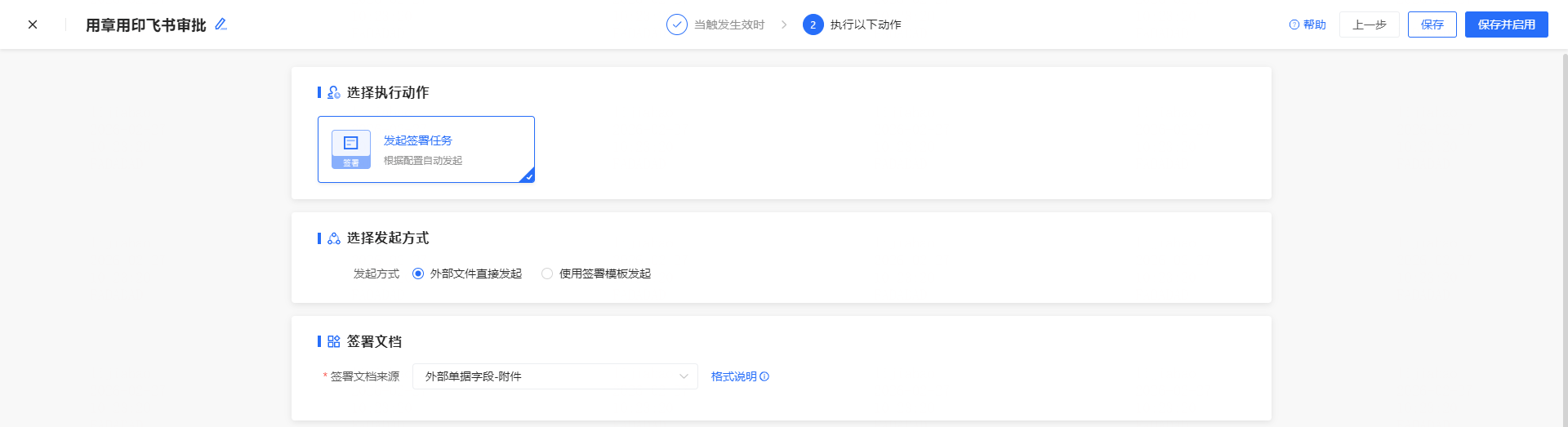
点击页面右上角下一步,选择执行动作-发起签署任务。
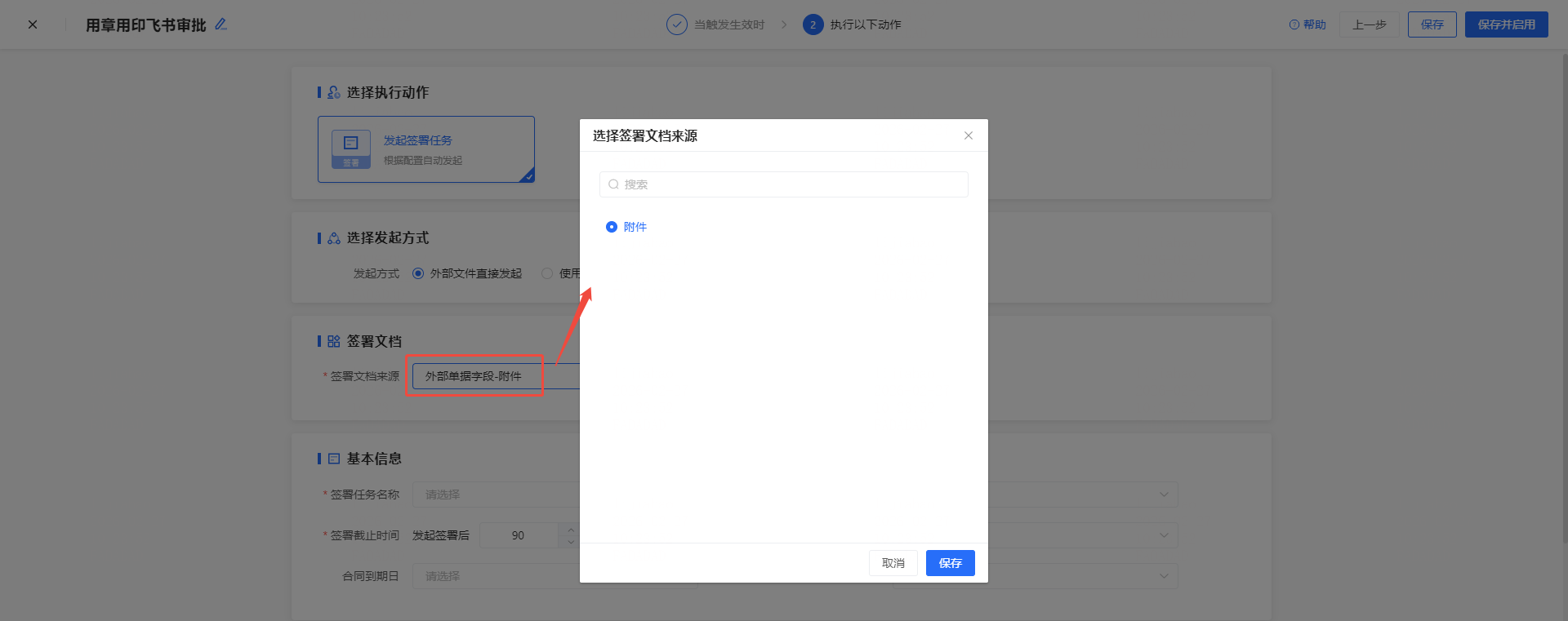
2.1签署文档设置
可从审批模板中图片、附件类字段选择,作为签署文档的取值来源。
2.2基本信息设置
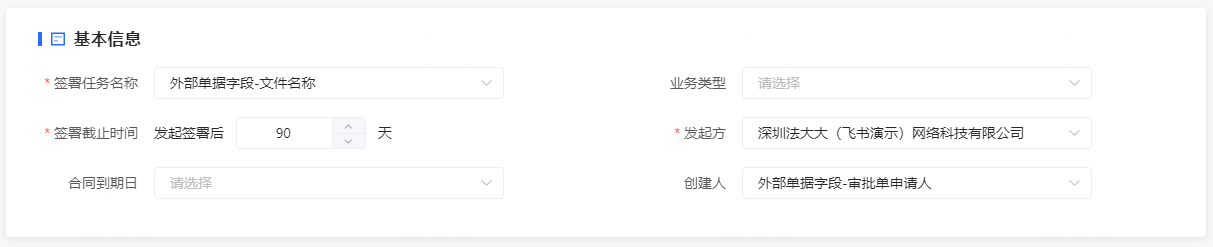
”签署任务名称(必填)“、”合同到期日“支持选择飞书审批模板内字段进行关联;
”业务类型“、”发起方“、“创建人”建议从法大大系统内的值选择(从审批表单中选值可能传入未知数据导致规则执行失败)。
2.3参与方信息设置
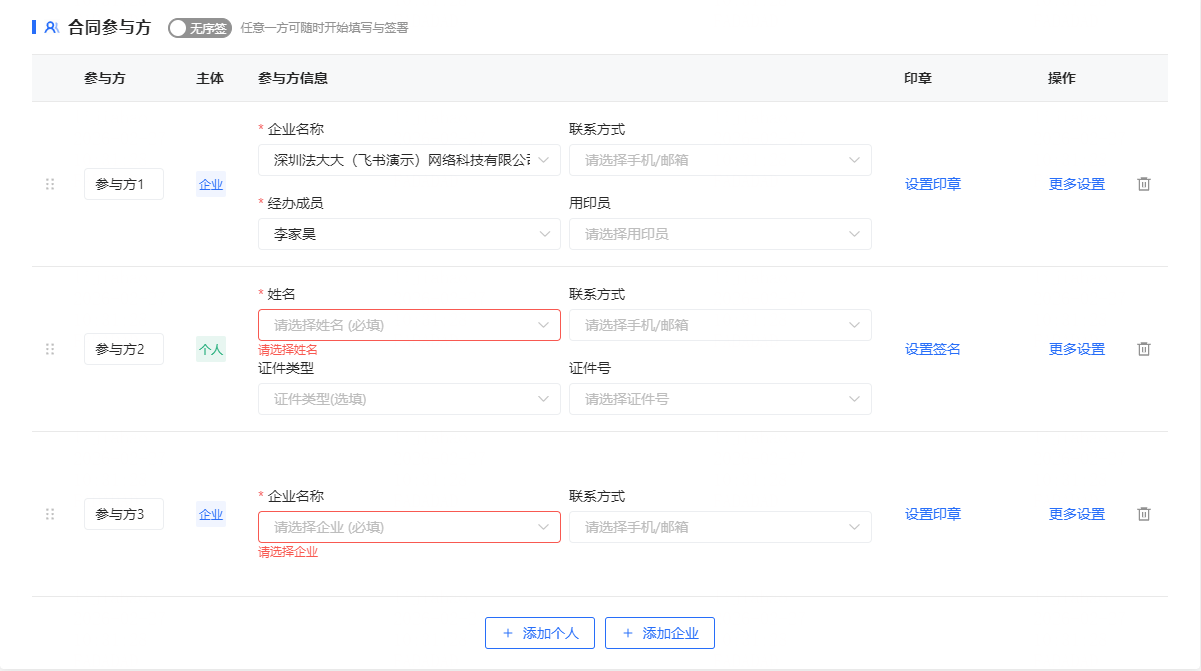
设置参与方基本信息
”企业/个人名称(必填)“、”联系方式“、”个人证件号“ 支持选择飞书审批模板内字段进行关联;
我方企业:支持设置 ”经办成员“ 和 “用印员”可关联审批模板内字段,也可从法大大组织成员内选择。
注意:企业参与方的手机号,一定要填写正确,否则,无法在参与方的【签署】中找到这份合同,只能在企业任务中找到了
如果您希望:发起方和企业用印员同时可以看到该合同,可以在OA审批中,添加【联系人】这个控件,然后在设置参与方这里,进行获取即可。

特别说明:目前仅支持【控件】,暂不支持【控件组】,可关联审批模板内的字段类型有:单行文本、多行文本、数字、金额、单选、多选、日期、说明文字、电话、附件、联系人、定位地址、收款账户。
选择【从外部单据选择】
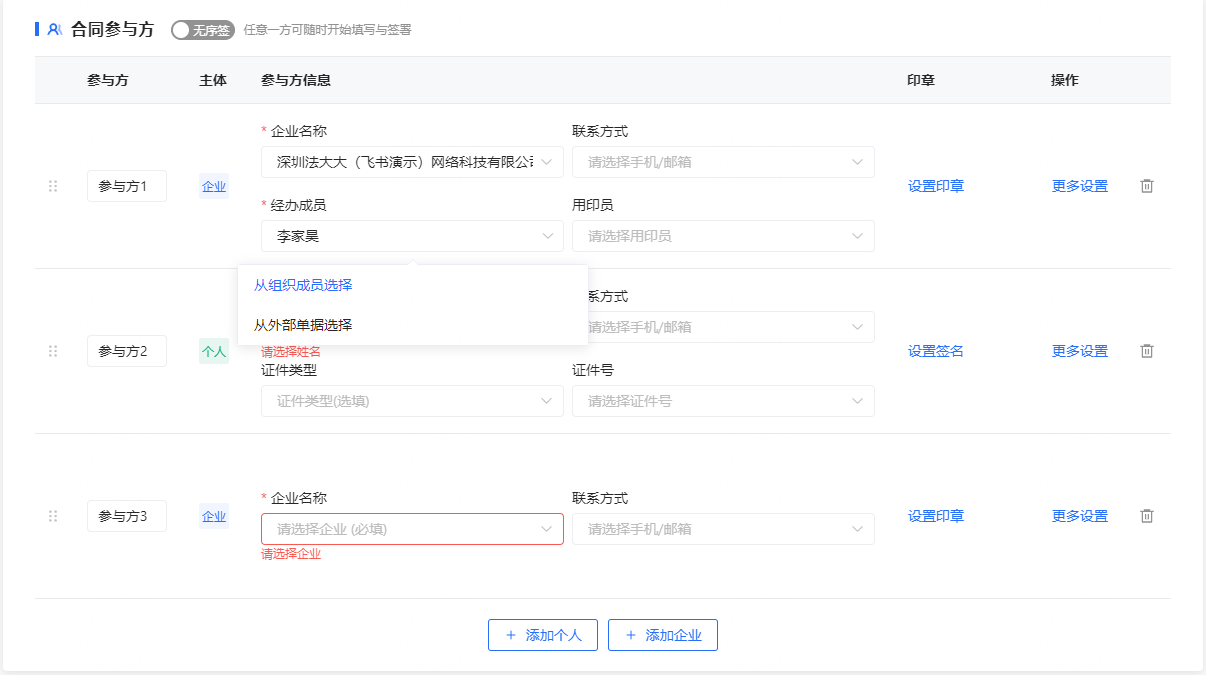
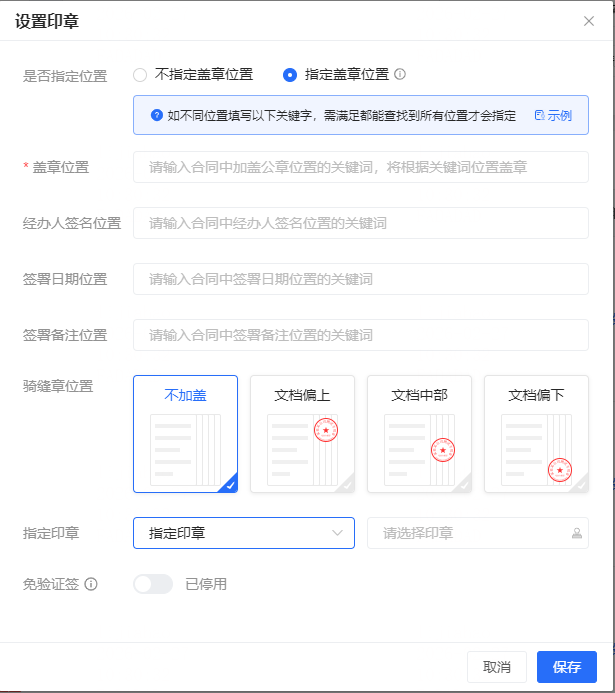
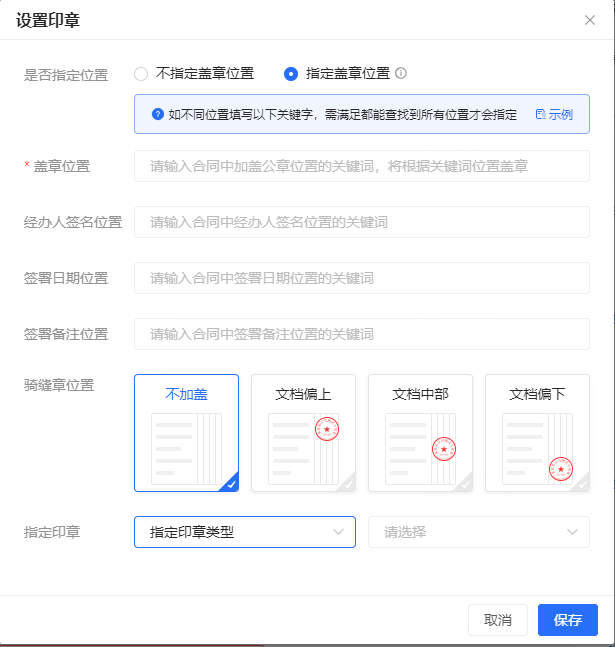
设置印章/设置签名
当参与方为我方企业时,可以设置印章位置和指定具体印章。
当参与方是外部企业/个人时,仅可以设置印章位置和印章类型高级设置

支持上传合同附件、设置发起任务前手动指定签署位置、签署完成后将签署文件显示在审批单评论区
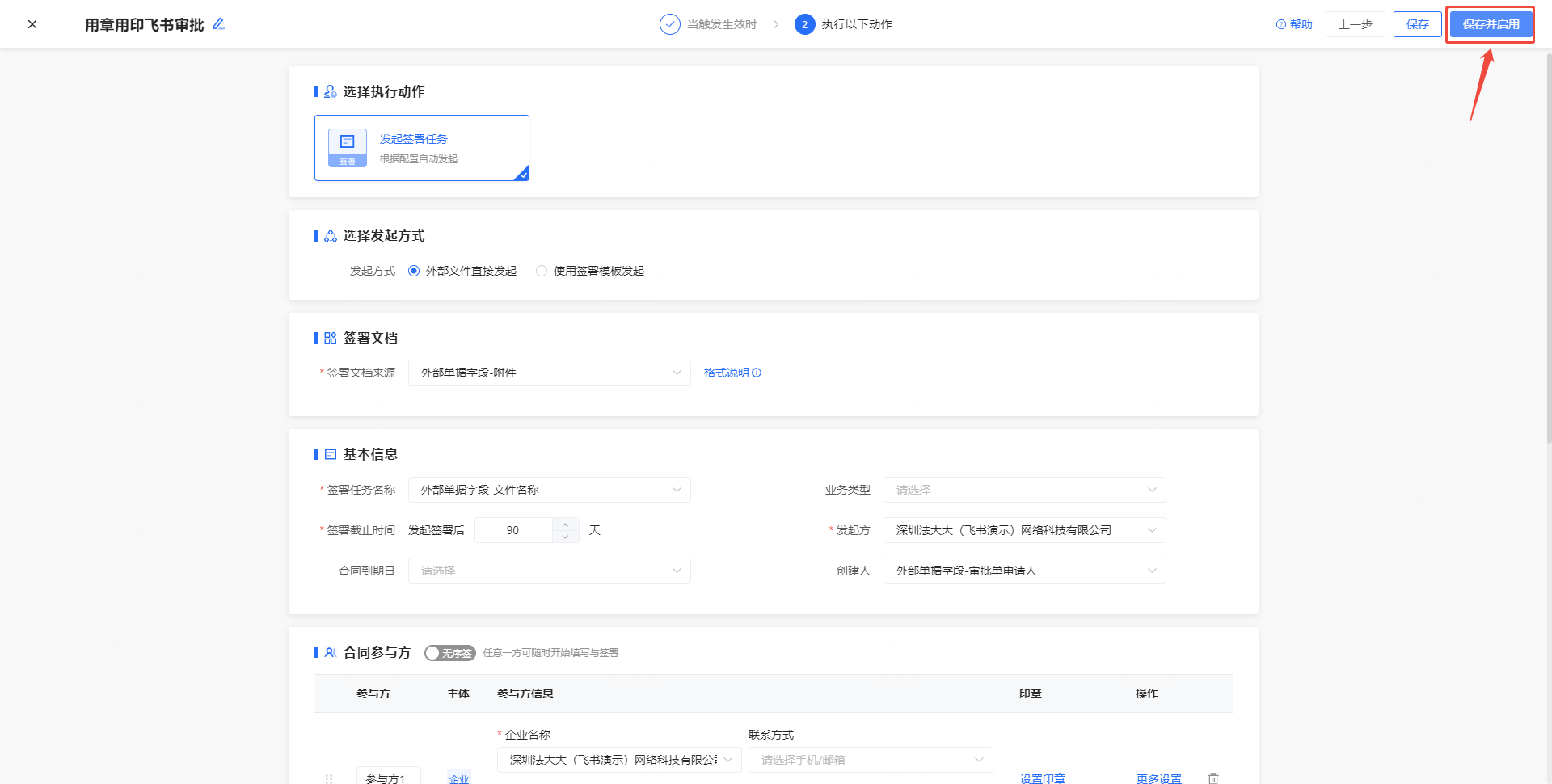
完成所有设置后,点击右上角保存并启用。
三、发起飞书审批并触发自动化规则
1、发起飞书审批
进入飞书OA审批,根据实际业务情况发起对应审批
2、自动发起签署任务
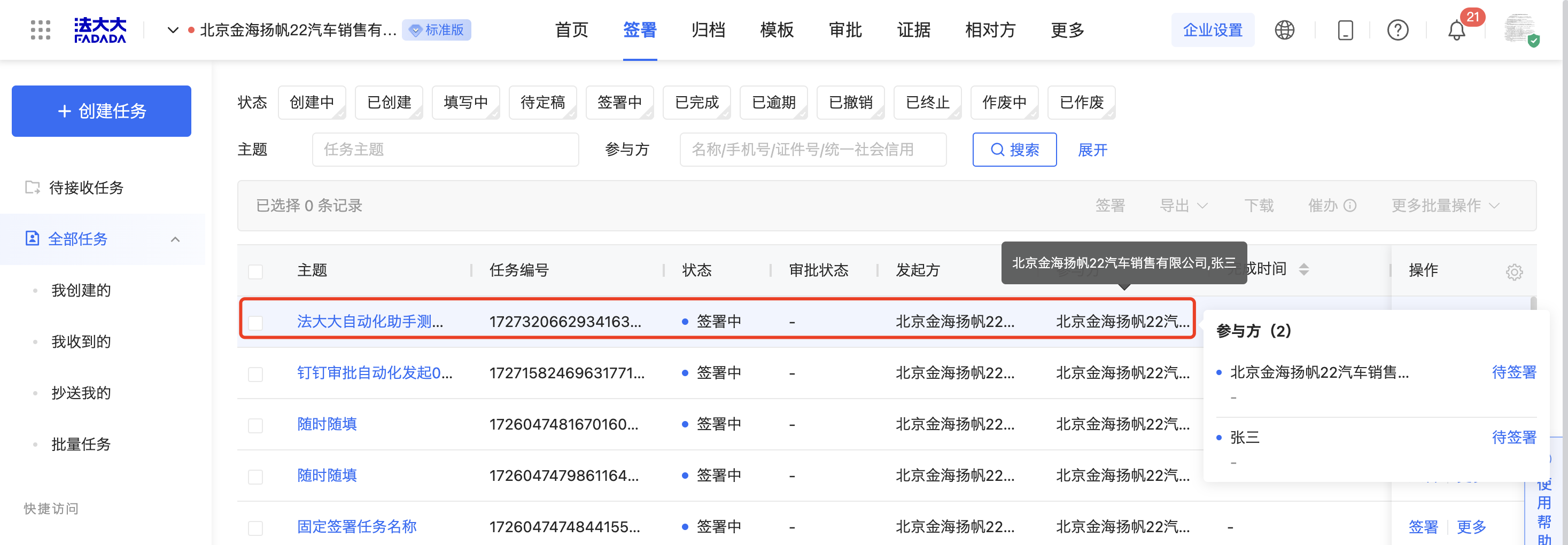
当审批单满足自动化规则中预设的条件后,系统会自动发起一条签署任务。
3、查看执行记录
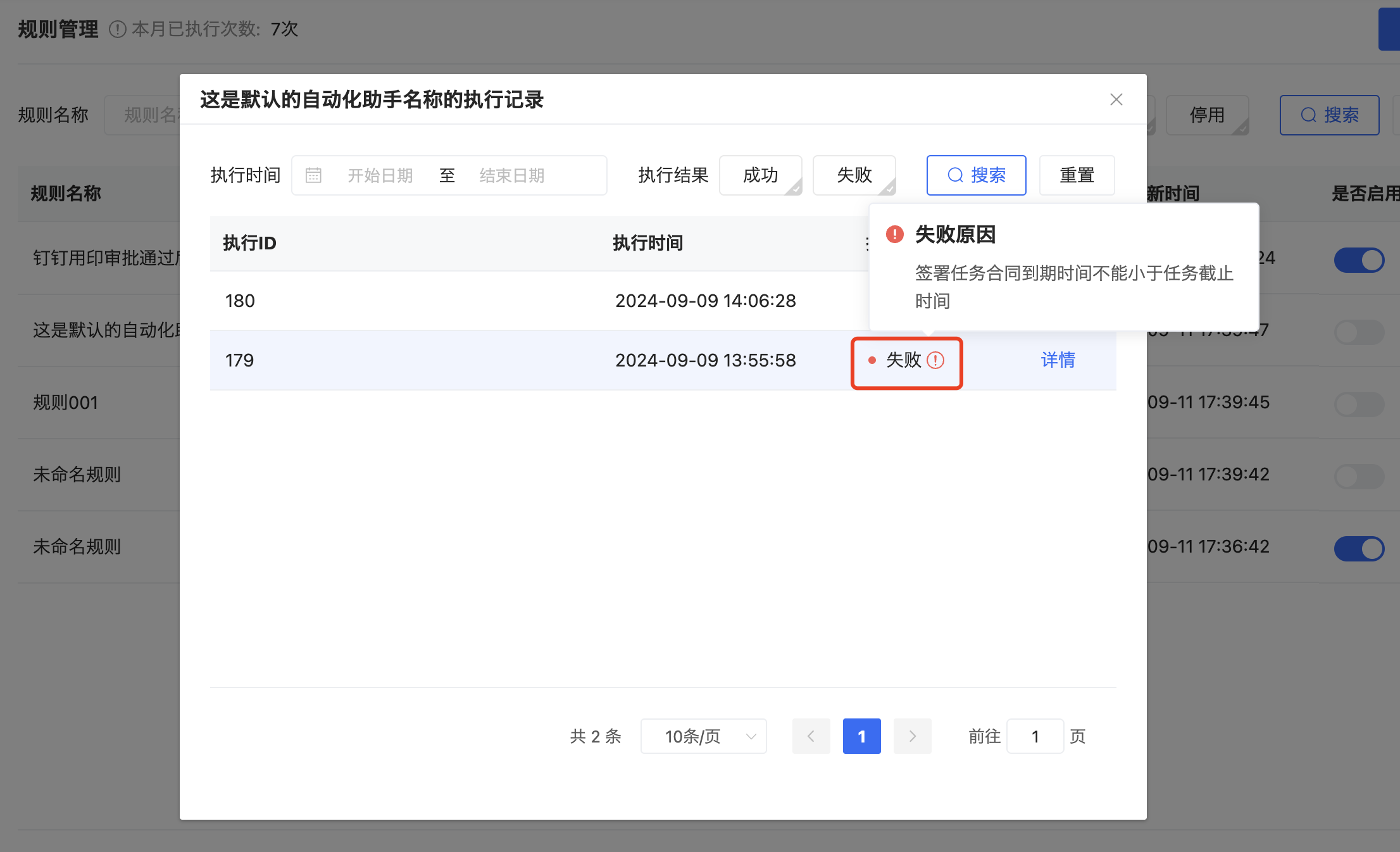
可以在规则列表内查看执行记录。
当满足触发条件,但因为某些原因无法正常发起签署时,会生成失败记录并展示原因。